At sætte streaming op fra bunden er en enkel rækkefølge: vælg en enhed, forbind den, få styr på netværket, opret konti, indstil kvalitet og lyd, tilføj undertekster, læg eventuelt en VPN oveni, og test så. Det her er hovedtjeklisten — hvert trin er linket til en uddybende guide, så du kan gå så langt i dybden, du har brug for. Gem den som din reference fra start til slut på en opsætning, der bare virker.
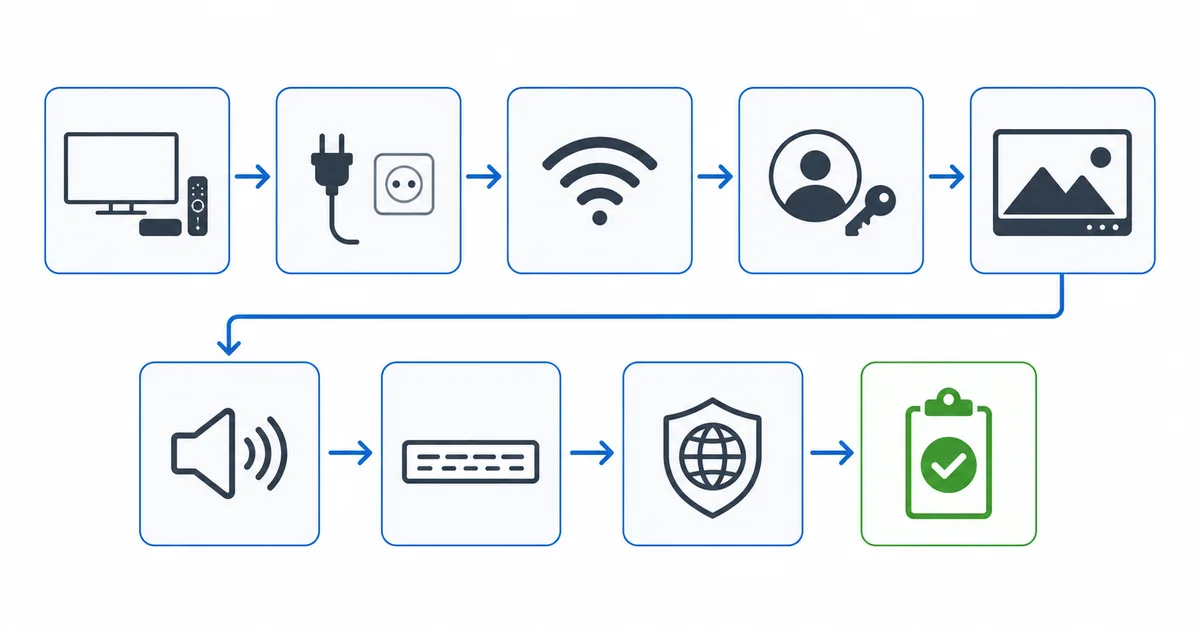
Trin 1: Vælg din enhed
Vælg en streamingenhed, der passer til dit tv og dit budget:
- Bedst til pengene: Fire TV Stick 4K Max — se guiden til de bedste streamingenheder.
- Premium / hjemmebiograf: Apple TV 4K eller NVIDIA Shield.
- Budget / tv nummer to: bedste enhed under 50 € eller vores opsætning til soveværelset.
- Efter budget: opsætning under 100 € · under 300 €.
- I tvivl om smart-tv eller enhed? Se smart-tv vs. streamingenhed.
Trin 2: Forbind den
- Sæt den i en HDMI-indgang, der understøtter 4K/HDCP 2.2 — se HDMI-versioner.
- Brug et High Speed- eller Ultra High Speed HDMI-kabel til 4K/HDR.
- Svigter billedet, så se sort skærm (HDCP).
Trin 3: Få styr på netværket
- Tjek, at du har nok internethastighed (≈ 25 Mbps per 4K-stream).
- Foretræk kabel frem for wi-fi, hvor det kan lade sig gøre.
- Svagt signal? Se svagt wi-fi; vil den slet ikke forbinde? enheden forbinder ikke til wi-fi.
Trin 4: Opret konti og abonnementer
- Start med det gratis lag: din public service-kanal og FAST-kanaler.
- Læg en betalt kernetjeneste oveni: Netflix, Disney+, Prime Video eller Apple TV+ — sammenlign i Netflix vs. Disney+ vs. Prime.
- Hold udgifterne nede: spar på streaming, reklameabonnementer, skift abonnementer ud, og sæt et budget.
- I dit land: find de lokale tjenester i din landeguide.
Trin 5: Indstil billedkvaliteten
- Sæt enhedens udgang til 2160p og appen til højeste kvalitet.
- Slå tv-indgangens udvidede tilstand med fuldt farveområde til for HDR.
- Virker 4K ikke? 4K, der ikke virker. Ser HDR fladt ud? udvasket HDR.
Trin 6: Få styr på lyden
- Sæt lyden efter din opsætning — PCM/stereo til tv-højttalere, Dolby Atmos via eARC til soundbar eller receiver; se lydformater i streaming.
- Ingen lyd? manglende lyd. Passer lyd og billede ikke sammen? synkronisering af lyd og billede.
- Bygger du en biograf? opsætning af hjemmebiograf.
Trin 7: Tilføj undertekster
- Slå undertekster til, og indstil størrelsen i opsætning af undertekster; vises de ikke? undertekster vises ikke.
Trin 8: VPN (valgfrit)
- Til privatliv på offentlige netværk kan du lægge en VPN til streaming oveni — den er valgfri og ikke til at låse op med. Skal du ud at rejse? guide til streaming på rejsen.
Trin 9: Test det hele
- Afspil en 4K-titel — bekræft fuld kvalitet uden bufring.
- Tjek lyd og undertekster, og test på et tidspunkt med travlhed.
- Er noget galt? Fejlfindingstjeklisten peger på hver eneste løsning.
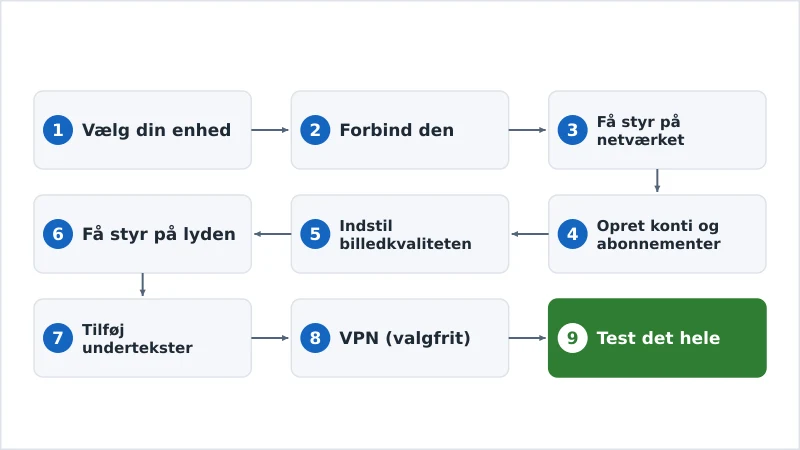
Kort fortalt
En god streamingopsætning bygges i rækkefølge: enhed → forbindelse → netværk → konti → billede → lyd → undertekster → VPN → test. Få hvert lag til at virke, før du går videre, så har du en driftssikker opsætning, der bare virker — med en uddybende guide til hvert trin, hvis du vil dybere ned. Sætter du det op for en anden? Se vores guide til streaming for seniorer. Gem tjeklisten, ret alt med fejlfindingstjeklisten, se hvert marked på siden med streaming land for land, og slå ethvert begreb op i streaming-ordlisten.