Den hurtigste løsning på svagt Wi-Fi er at flytte router og enhed tættere på hinanden med færre vægge imellem, vælge 5 GHz-båndet og — hvis det ikke er nok — tilføje en mesh-enhed eller trække et Ethernet-kabel til tv’et. Svagt Wi-Fi ved tv’et er den absolut hyppigste årsag til bufring. Denne guide giver de reelle løsninger — placering, bånd, kanaler, mesh og kabel — med et diagnoseskema og råd per enhed. Den bygger videre på vores guider til Wi-Fi vs. Ethernet og routerindstillinger.
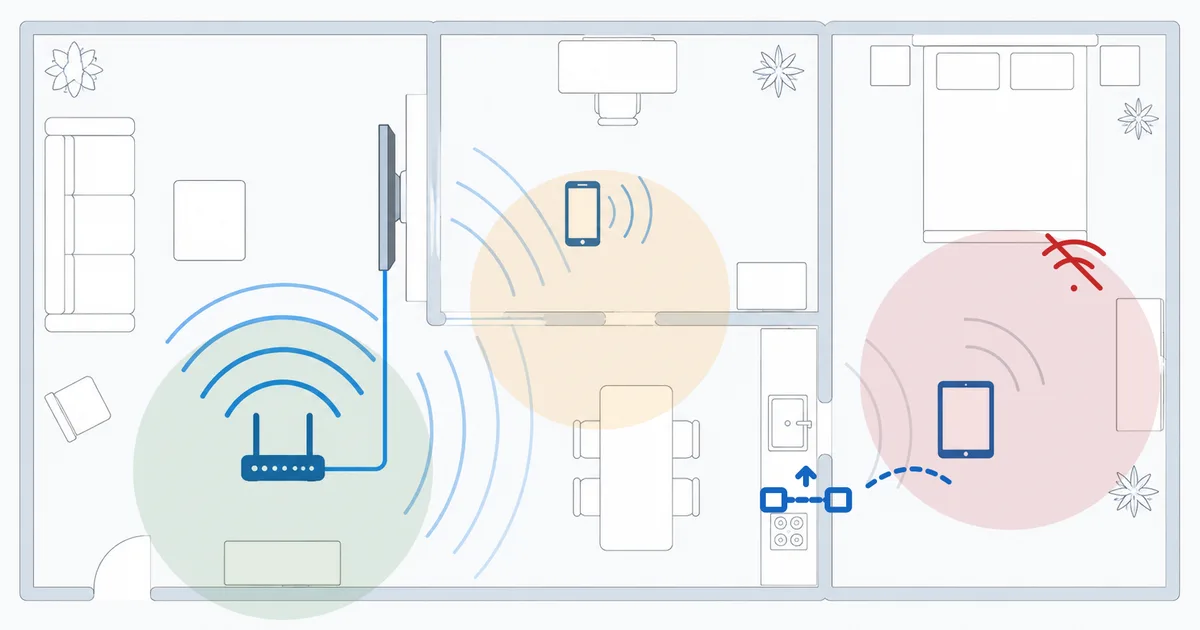
Årsager, fra mest til mindst almindelige
- Afstand og vægge — tv’et står langt fra routeren med forhindringer imellem.
- Forkert bånd — på 2,4 GHz, hvor 5 GHz ville være hurtigere, eller omvendt.
- Belastet kanal — naboernes netværk fylder på din kanal.
- Routerens placering — gemt i et skab eller et hjørne i stedet for centralt og frit.
- Lille antenne i enheden — en stick klemt inde bag tv’et.
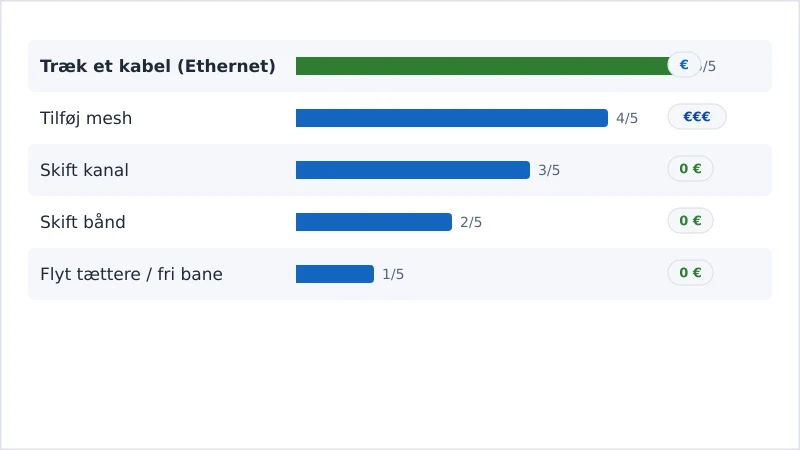
Diagnose og løsninger: start med det nemmeste
- Flyt tingene tættere på hinanden og fri af forhindringer. Placér routeren centralt og højt, eller flyt enheden — færre vægge gør den største forskel.
- Skift bånd. Brug 5 GHz tæt på routeren (hurtigt) og 2,4 GHz på lang afstand. Se routerindstillinger.
- Skift kanal. Vælg en mindre belastet kanal i routerens administration.
- Tilføj mesh. I en stor bolig eller en bolig over flere etager fjerner en mesh-enhed i nærheden af tv’et de døde zoner.
- Træk et kabel. Et Ethernet-kabel eller en powerline-adapter til tv’et er den mest pålidelige løsning.
Se Ethernet-adaptere på Amazon → Se mesh-systemer på Amazon →
Diagnoseskema
| Symptom | Sandsynlig årsag | Løsning |
|---|---|---|
| Kun svagt ved et fjernt tv | Afstand / vægge | Flyt routeren; tilføj mesh; træk et kabel |
| Hurtigt tæt på routeren, langsomt længere væk | Valg af bånd | Brug 5 GHz tæt på, 2,4 GHz langt væk |
| Langsomt, når naboerne er hjemme | Belastet kanal | Skift til en mindre travl kanal |
| Ujævnt i hele boligen | Routerens placering / dækning | Central placering eller et mesh-system |
| Sticken er svag bag tv’et | Lille antenne / forhindring | Ethernet-adapter eller HDMI-forlænger |
Efter enhed
- Fire TV Stick: klemt inde bag tv’et — brug en HDMI-forlænger til at flytte den, eller en Ethernet-adapter til at trække et kabel. Se sæt fart i et langsomt Fire TV.
- Apple TV / Android TV-bokse: mange har Ethernet-port — brug den, eller placér dem frit.
- Smart-tv: de indbyggede antenner er svage — en mesh-enhed i nærheden eller en kabelforbindelse hjælper mest.
Kort fortalt
Ret svagt Wi-Fi i rækkefølge efter indsats: flyt tingene, så der er færre vægge, vælg det rigtige bånd (5 GHz tæt på, 2,4 GHz langt væk), skift til en fri kanal, tilføj en mesh-enhed i store boliger, og — bedst af alt til et fast tv — træk et Ethernet-kabel eller brug en powerline-adapter. Forstå afvejningerne i vores guide til Wi-Fi vs. Ethernet og guide til routerindstillinger, ret symptomet i vores guide til bufring, vælg en enhed med Ethernet i vores guide til de bedste streamingenheder, start fra vores tjekliste til fejlfinding af streaming, og slå ethvert begreb op i streaming-ordlisten.