Den hurtigste måde at stoppe Wi-Fi-bufring på er at justere fire routerindstillinger: brug 5 GHz-båndet til dit tv, vælg en fri kanal, aktivér QoS for at prioritere video, og placér routeren højt og centralt. Disse retter sig mod den egentlige årsag til det meste bufring – et ustabilt trådløst signal – frem for den rå hastighed. Denne guide gennemgår hver indstilling trin for trin, samt hvornår et mesh-system eller en kablet forbindelse er den bedre løsning.
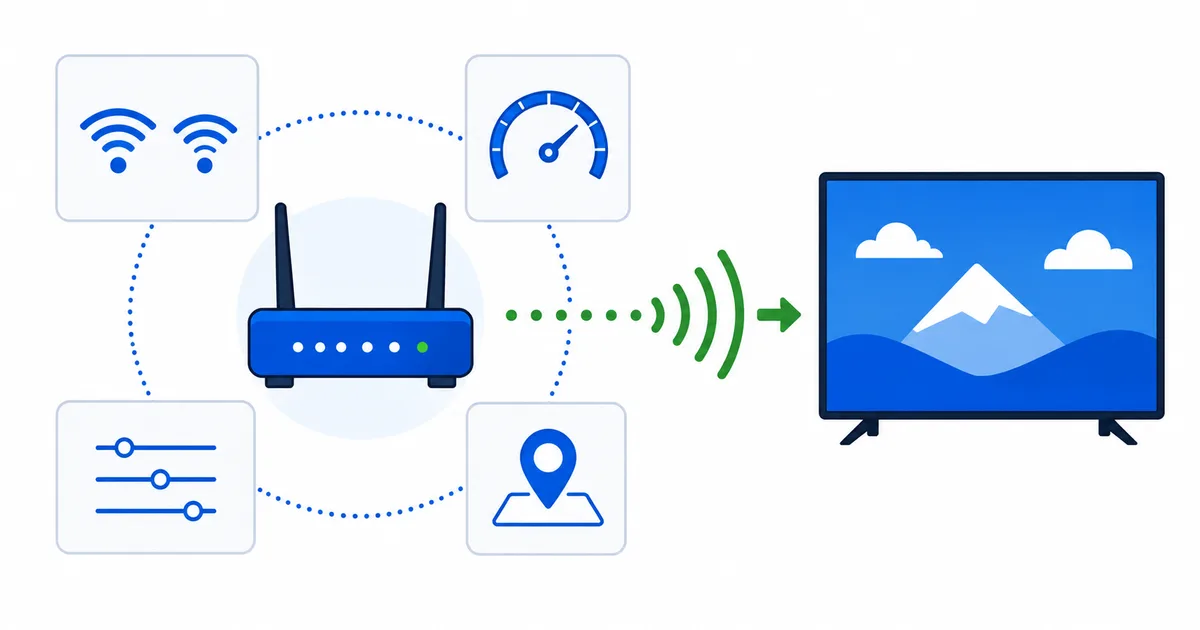
1. Vælg det rigtige bånd
Moderne routere sender på 2,4 GHz og 5 GHz (og 6 GHz på Wi-Fi 6E). De bytter rækkevidde for hastighed:
- 5 GHz / 6 GHz — meget hurtigere, langt mindre overbelastet. Bedst til et tv, der befinder sig inden for et rum eller to fra routeren.
- 2,4 GHz — langsommere, men rækker længere og gennem flere vægge. Brug kun til enheder langt væk.
Til streaming skal du forbinde dit tv eller din boks til 5 GHz. Hvis din router bruger ét samlet netværksnavn til begge bånd, kan det være en god idé at adskille dem, så tv’et pålideligt vælger 5 GHz – afvejningerne gennemgås i vores guide til Wi-Fi vs. Ethernet.
2. Vælg en fri kanal
I lejligheder og tætte boligområder deler mange netværk de samme kanaler, hvilket giver interferens og de korte udfald, der udløser bufring.
- 2,4 GHz: brug kanal 1, 6 eller 11 – de eneste muligheder uden overlap.
- 5 GHz: har langt flere kanaler, så overbelastning er sjældnere; autovalg fungerer som regel fint.
- Lad routeren autoscanne, hvis den kan, eller brug en Wi-Fi-analyse-app til at finde den roligste kanal.
3. Aktivér QoS
QoS (Quality of Service) lader routeren prioritere trafik. Med det slået til får video og opkald båndbredde før baggrundsopgaver som cloud-backup eller store downloads.
- Slå QoS til, hvis din router har det, og prioritér din streamingenhed eller trafik mærket »video/streaming«.
- Det betyder mest i travle husstande, hvor enheder konkurrerer om forbindelsen i myldretiden om aftenen.
Tip: QoS udjævner konkurrencen inde i dit hjem. Det kan ikke skabe båndbredde, du ikke har, så kombinér det med et abonnement, der matcher husstandens behov – se [guiden til internethastighed til streaming](/da/guides/internet-speed-for-streaming/).
4. Placér routeren rigtigt
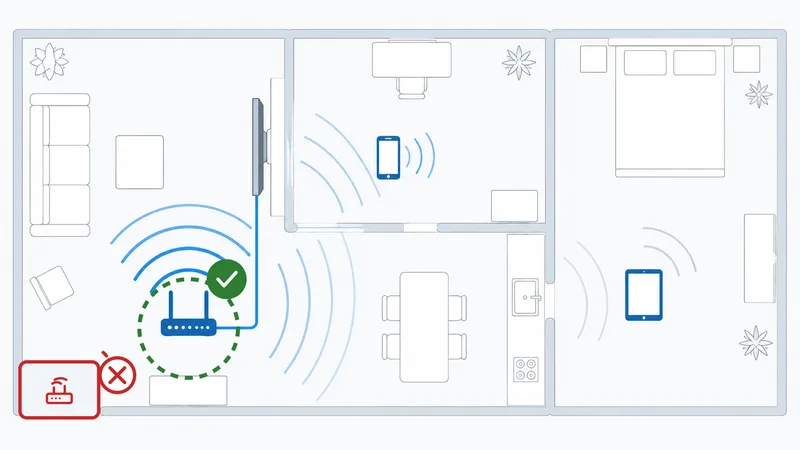
Placering er gratis og ofte den enkeltstående største forbedring:
- Sæt routeren højt, centralt og i det fri.
- Hold den væk fra metal, tykke vægge, mikrobølgeovne og trådløse telefoner.
- Undgå skabe, gulve og hjørner.
Jo friere sigtelinje til dine primære enheder, jo mere stabilt bliver signalet – og stabilitet er det, der stopper bufring.
Firmware, DNS og mere
Et par ekstra justeringer runder det hele af:
- Opdatér firmwaren — retter fejl og forbedrer ydeevne og sikkerhed.
- Sæt en hurtig DNS — kan gøre apps og streams hurtigere til at starte; se vores guide til DNS til streaming.
- Aktivér WPA3 (eller WPA2)-sikkerhed, så naboerne ikke deler din båndbredde.
- Genstart routeren en gang imellem for at rydde op i overbelastning og hukommelseslækager.
- Overvej et mesh-system, hvis et stort hjem har svage punkter – mesh løser dækning, ikke abonnementets hastighed.
Hurtigt overblik over indstillinger
| Indstilling | Anbefaling | Hvorfor |
|---|---|---|
| Bånd (tv i nærheden) | 5 GHz / 6 GHz | Hurtigere, mindre overbelastet |
| 2,4 GHz-kanal | 1, 6 eller 11 | Uden overlap |
| QoS | Til, prioritér video | Udjævner travle netværk |
| Placering | Højt, centralt, frit | Mere stabilt signal |
| Firmware | Hold opdateret | Ydeevne & sikkerhed |
| Sikkerhed | WPA2/WPA3 | Stopper båndbreddetyveri |
Kort fortalt
Det meste bufring i streaming er et Wi-Fi-problem, og fire indstillinger løser størstedelen af det: brug 5 GHz til tv’et, vælg en fri kanal, aktivér QoS, og placér routeren højt og centralt. Læg firmwareopdateringer, en hurtig DNS og WPA3 oveni, så har du hentet det meste ud af din forbindelse. Hvis svag dækning fortsætter i et stort hjem, så tilføj et mesh-system; skal en enhed aldrig hakke, så kabl den med Ethernet.
Vælg herefter mellem trådløst og kablet i vores guide til Wi-Fi vs. Ethernet, og gør opstartstider hurtigere med guiden til DNS til streaming.
Er du i tvivl om et begreb på denne side? Slå det op i streaming-ordlisten.