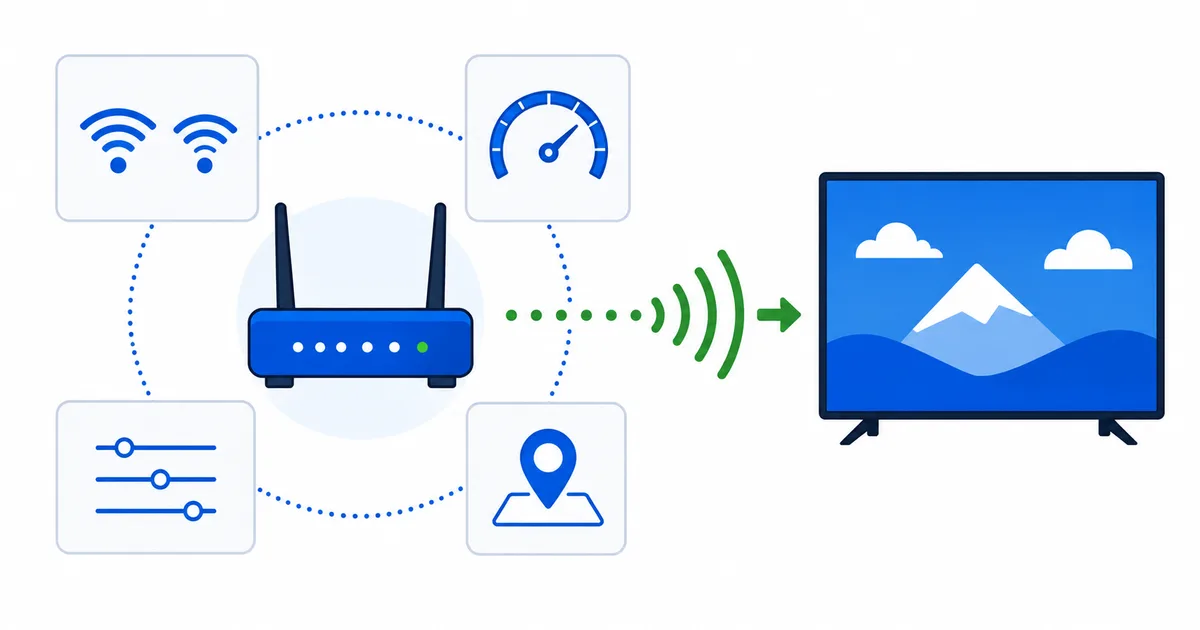
Najszybszy sposób, by pozbyć się buforowania przez Wi-Fi, to dostrojenie czterech ustawień routera: użyj pasma 5 GHz dla telewizora, wybierz wolny kanał, włącz QoS w celu priorytetyzacji wideo i umieść router wysoko oraz centralnie. Uderzają one w prawdziwą przyczynę większości buforowania — niestabilny sygnał bezprzewodowy — a nie w samą prędkość. Ten poradnik prowadzi przez każde ustawienie krok po kroku, a także podpowiada, kiedy lepszym rozwiązaniem jest system mesh lub połączenie kablowe.
1. Wybierz właściwe pasmo
Nowoczesne routery nadają na 2.4 GHz i 5 GHz (oraz 6 GHz w Wi-Fi 6E). Wymieniają one zasięg na prędkość:
- 5 GHz / 6 GHz — znacznie szybsze, o wiele mniej zatłoczone. Najlepsze dla telewizora oddalonego od routera o pokój lub dwa.
- 2.4 GHz — wolniejsze, ale sięga dalej i przez więcej ścian. Używaj tylko przy odległych urządzeniach.
Do streamingu podłącz telewizor lub przystawkę do 5 GHz. Jeśli router używa jednej wspólnej nazwy sieci dla obu pasm, rozważ ich rozdzielenie, aby telewizor niezawodnie łączył się z 5 GHz — kompromisy omawiamy w naszym poradniku Wi-Fi kontra Ethernet.
2. Wybierz wolny kanał
W blokach i gęsto zabudowanych okolicach wiele sieci tłoczy się na tych samych kanałach, powodując zakłócenia i krótkie spadki sygnału, które wywołują buforowanie.
- 2.4 GHz: używaj kanałów 1, 6 lub 11 — jedynych, które się nie nakładają.
- 5 GHz: ma znacznie więcej kanałów, więc zatłoczenie zdarza się rzadziej; automatyczny wybór zwykle sprawdza się dobrze.
- Pozwól routerowi na automatyczne skanowanie, jeśli je oferuje, albo użyj aplikacji analizującej Wi-Fi, aby znaleźć najspokojniejszy kanał.
3. Włącz QoS
QoS (Quality of Service) pozwala routerowi priorytetyzować ruch. Gdy jest włączony, wideo i połączenia dostają pasmo przed zadaniami w tle, takimi jak kopie zapasowe w chmurze czy duże pobierania.
- Włącz QoS, jeśli router go ma, i nadaj priorytet urządzeniu do streamingu lub ruchowi typu „video/streaming”.
- Ma to największe znaczenie w ruchliwych gospodarstwach domowych, gdzie urządzenia rywalizują w wieczornych godzinach szczytu.
Wskazówka: QoS wygładza rywalizację wewnątrz twojego domu. Nie stworzy pasma, którego nie masz, więc połącz go z abonamentem odpowiadającym potrzebom twojego gospodarstwa — zobacz poradnik o prędkości internetu.
4. Dobrze ustaw router
Umiejscowienie nic nie kosztuje i często jest najskuteczniejszą poprawką:
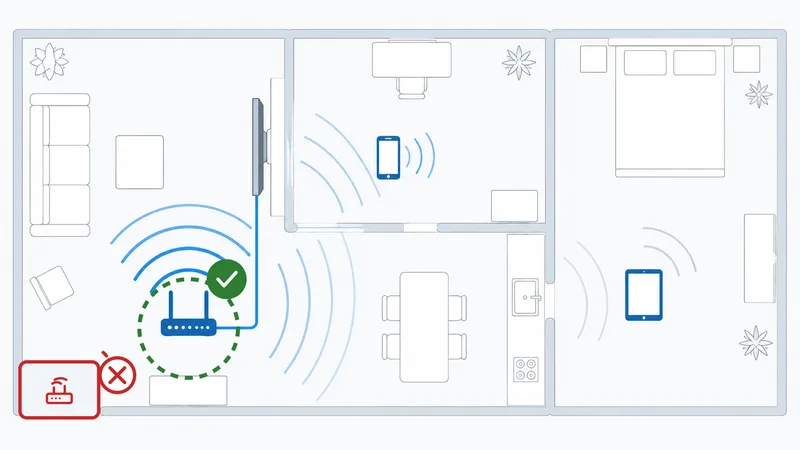
- Ustaw router wysoko, centralnie i w otwartej przestrzeni.
- Trzymaj go z dala od metalu, grubych ścian, kuchenek mikrofalowych i telefonów bezprzewodowych.
- Unikaj szafek, podłogi i narożników.
Im czystsza linia wzroku do głównych urządzeń, tym stabilniejszy sygnał — a to stabilność zatrzymuje buforowanie.
Firmware, DNS i więcej
Kilka dodatkowych poprawek dopełnia całość:
- Aktualizuj firmware — usuwa błędy oraz poprawia wydajność i bezpieczeństwo.
- Ustaw szybki DNS — może przyspieszyć uruchamianie aplikacji i strumieni; zobacz nasz poradnik o DNS do streamingu.
- Włącz zabezpieczenia WPA3 (lub WPA2), aby sąsiedzi nie korzystali z twojego pasma.
- Restartuj router od czasu do czasu, aby oczyścić zatłoczenie i wycieki pamięci.
- Rozważ mesh, jeśli duży dom ma słabe punkty — mesh naprawia zasięg, nie prędkość abonamentu.
Tabela szybkich ustawień
| Ustawienie | Zalecane | Dlaczego |
|---|---|---|
| Pasmo (telewizor w pobliżu) | 5 GHz / 6 GHz | Szybsze, mniej zatłoczone |
| Kanał 2.4 GHz | 1, 6 lub 11 | Nie nakładają się |
| QoS | Włączony, priorytet dla wideo | Wygładza obciążone sieci |
| Umiejscowienie | Wysoko, centralnie, otwarcie | Stabilniejszy sygnał |
| Firmware | Aktualne | Wydajność i bezpieczeństwo |
| Zabezpieczenia | WPA2/WPA3 | Zapobiega podkradaniu pasma |
Podsumowanie
Większość buforowania przy streamingu to problem z Wi-Fi, a cztery ustawienia rozwiązują jego lwią część: użyj 5 GHz dla telewizora, wybierz wolny kanał, włącz QoS i umieść router wysoko oraz centralnie. Dołóż aktualizacje firmware, szybki DNS i WPA3, a wyciśniesz z łącza maksimum. Jeśli w dużym domu utrzymuje się słaby zasięg, dodaj mesh; jeśli któreś urządzenie nigdy nie może się zaciąć, podłącz je kablem Ethernet.
Następnie zdecyduj między łącznością bezprzewodową a kablową w naszym poradniku Wi-Fi kontra Ethernet, a czas uruchamiania przyspiesz dzięki poradnikowi o DNS do streamingu.
Nie znasz jakiegoś terminu z tej strony? Sprawdź go w słowniku streamingu.