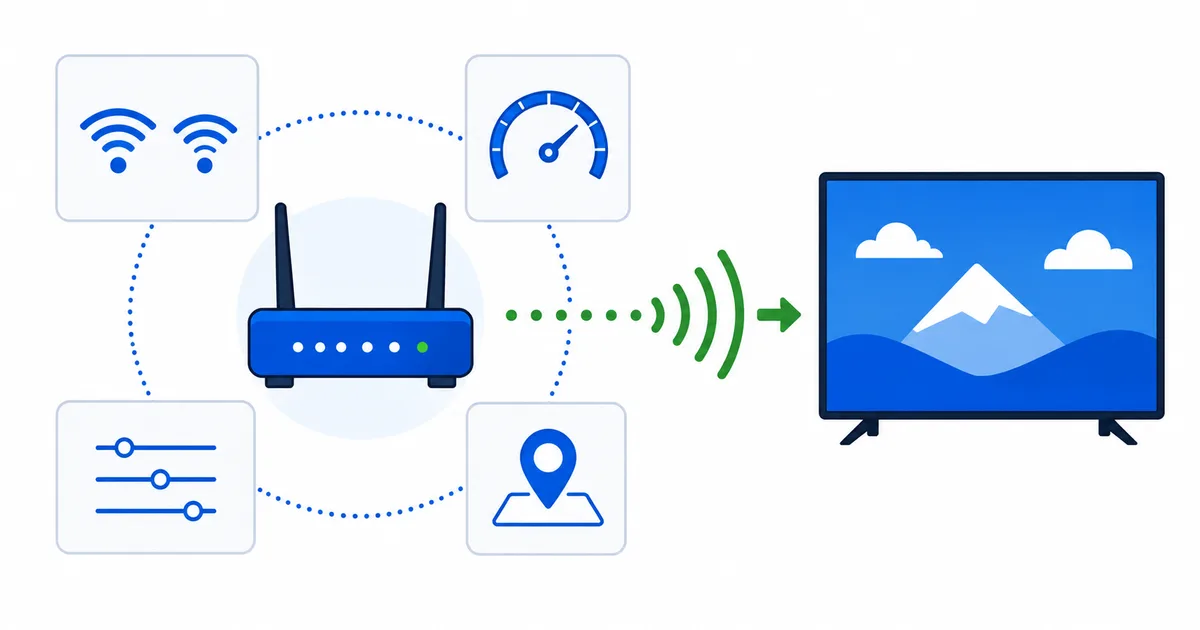
A forma mais rápida de acabar com as interrupções em Wi-Fi é afinar quatro definições do router: usar a banda de 5 GHz para o televisor, escolher um canal livre, ativar o QoS para dar prioridade ao vídeo e colocar o router alto e ao centro. Estas medidas atacam a verdadeira causa da maioria das interrupções — um sinal sem fios instável — e não a velocidade bruta. Este guia percorre cada definição passo a passo, e diz-lhe quando um sistema mesh ou uma ligação por cabo são a melhor solução.
1. Escolher a banda certa
Os routers modernos emitem em 2,4 GHz e em 5 GHz (e em 6 GHz no Wi-Fi 6E). Trocam alcance por velocidade:
- 5 GHz / 6 GHz — bastante mais rápidas e muito menos congestionadas. Ideais para um televisor a uma divisão ou duas do router.
- 2,4 GHz — mais lenta, mas chega mais longe e atravessa mais paredes. Use-a só para dispositivos afastados.
Para streaming, ligue o televisor ou a box a 5 GHz. Se o seu router usa um único nome de rede para as duas bandas, pondere separá-las para que o televisor escolha o 5 GHz de forma fiável — os compromissos estão explicados no nosso guia Wi-Fi ou Ethernet.
2. Escolher um canal livre
Em prédios e bairros densos, muitas redes amontoam-se nos mesmos canais, o que causa interferência e as quebras breves que provocam as interrupções.
- 2,4 GHz: use os canais 1, 6 ou 11 — as únicas opções sem sobreposição.
- 5 GHz: tem muito mais canais, por isso o congestionamento é raro; a seleção automática costuma funcionar bem.
- Deixe o router analisar automaticamente, se tiver essa opção, ou use uma aplicação analisadora de Wi-Fi para encontrar o canal mais sossegado.
3. Ativar o QoS
O QoS (Quality of Service) permite ao router dar prioridade ao tráfego. Com ele ligado, o vídeo e as chamadas recebem largura de banda antes de tarefas de fundo, como cópias de segurança na nuvem ou transferências grandes.
- Ative o QoS se o seu router o tiver e dê prioridade ao seu dispositivo de streaming ou ao tráfego «vídeo/streaming».
- Isto conta sobretudo em casas movimentadas, onde os dispositivos competem nas horas de ponta da noite.
Dica: o QoS suaviza a disputa dentro de casa. Não consegue criar largura de banda que não tem, por isso combine-o com um tarifário à medida da sua casa — veja o guia de velocidade da internet.
4. Colocar bem o router
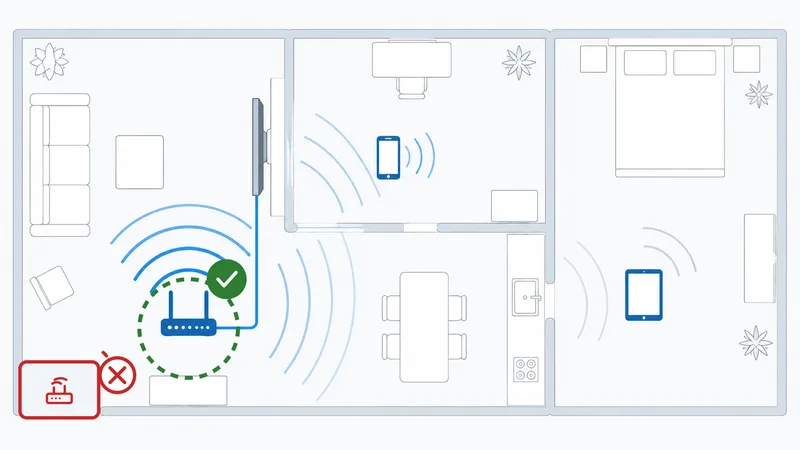
A colocação não custa nada e é muitas vezes a melhoria isolada mais eficaz:
- Ponha o router alto, ao centro e à vista.
- Mantenha-o longe de metal, paredes grossas, micro-ondas e telefones sem fios.
- Evite armários, o chão e os cantos.
Quanto mais desimpedida a linha de vista até aos seus dispositivos principais, mais constante fica o sinal — e é a constância que acaba com as interrupções.
Firmware, DNS e mais
Alguns ajustes extra arredondam o conjunto:
- Atualize o firmware — corrige erros e melhora o desempenho e a segurança.
- Defina um DNS rápido — pode acelerar o arranque das aplicações e das emissões; veja o nosso guia de DNS para streaming.
- Ative a segurança WPA3 (ou WPA2), para que os vizinhos não partilhem a sua largura de banda.
- Reinicie de vez em quando, para aliviar o congestionamento e as fugas de memória.
- Pondere um sistema mesh se uma casa grande tiver zonas fracas — o mesh resolve a cobertura, não a velocidade do tarifário.
Tabela rápida de definições
| Definição | Recomendado | Porquê |
|---|---|---|
| Banda (televisor próximo) | 5 GHz / 6 GHz | Mais rápida, menos congestionada |
| Canal em 2,4 GHz | 1, 6 ou 11 | Sem sobreposição |
| QoS | Ativo, com prioridade ao vídeo | Suaviza redes movimentadas |
| Colocação | Alto, ao centro, à vista | Sinal mais constante |
| Firmware | Sempre atualizado | Desempenho e segurança |
| Segurança | WPA2/WPA3 | Evita que lhe roubem largura de banda |
Em resumo
A maioria das interrupções no streaming é um problema de Wi-Fi, e quatro definições resolvem a maior parte: usar 5 GHz para o televisor, escolher um canal livre, ativar o QoS e colocar o router alto e ao centro. Junte atualizações de firmware, um DNS rápido e o WPA3 e terá espremido tudo o que a sua ligação dá. Se persistirem zonas de cobertura fraca numa casa grande, acrescente um mesh; se um dispositivo nunca puder falhar, ligue-o por Ethernet.
A seguir, decida entre sem fios e por cabo no nosso guia Wi-Fi ou Ethernet, e acelere os tempos de arranque com o guia de DNS para streaming.
Ficou com dúvidas sobre algum termo desta página? Procure-o no glossário de streaming.