La forma más rápida de acabar con los cortes por Wi-Fi es ajustar cuatro parámetros del router: usa la banda de 5 GHz para el televisor, elige un canal libre, activa QoS para priorizar el vídeo y coloca el router alto y centrado. Estos ajustes atacan la verdadera causa de la mayoría de los cortes —una señal inalámbrica inestable— y no la velocidad bruta. Esta guía repasa cada ajuste paso a paso, además de cuándo un sistema mesh o una conexión por cable es la mejor solución.
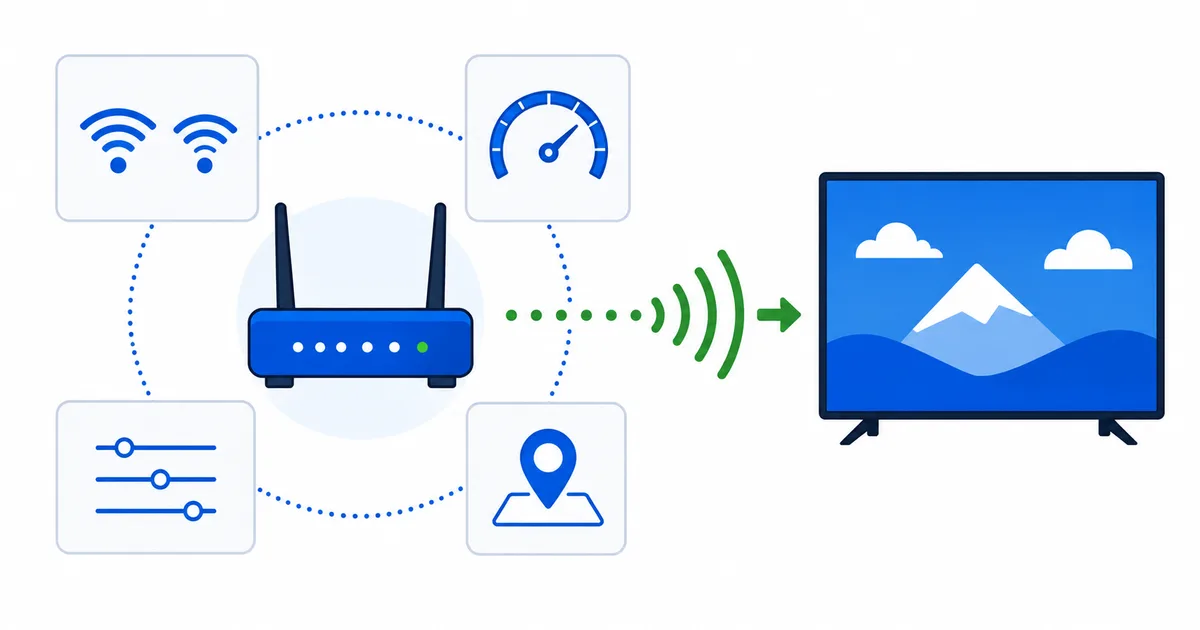
1. Elige la banda adecuada
Los routers modernos emiten en 2,4 GHz y 5 GHz (y en 6 GHz con Wi-Fi 6E). Intercambian alcance por velocidad:
- 5 GHz / 6 GHz — mucho más rápidas y mucho menos saturadas. Ideales para un televisor a una o dos habitaciones del router.
- 2,4 GHz — más lenta, pero llega más lejos y atraviesa más paredes. Úsala solo para dispositivos lejanos.
Para el streaming, conecta el televisor o el reproductor a 5 GHz. Si tu router usa un único nombre de red combinado para ambas bandas, valora separarlas para que el televisor elija de forma fiable la de 5 GHz; los pros y contras los detallamos en nuestra guía de Wi-Fi frente a Ethernet.
2. Elige un canal libre
En pisos y barrios con mucha densidad, muchas redes se agolpan en los mismos canales, lo que provoca interferencias y las breves caídas que desencadenan los cortes.
- 2,4 GHz: usa los canales 1, 6 u 11 — las únicas opciones que no se solapan.
- 5 GHz: tiene muchos más canales, así que la saturación es más rara; la selección automática suele funcionar bien.
- Deja que el router escanee de forma automática si lo permite, o usa una app de análisis Wi-Fi para localizar el canal más despejado.
3. Activa QoS
QoS (calidad de servicio) permite al router priorizar el tráfico. Con QoS activado, el vídeo y las llamadas reciben ancho de banda antes que las tareas en segundo plano, como las copias de seguridad en la nube o las descargas grandes.
- Activa QoS si tu router lo tiene y prioriza tu dispositivo de streaming o el tráfico de «vídeo/streaming».
- Esto importa sobre todo en hogares con mucho movimiento, donde los dispositivos compiten en las horas punta de la tarde.
Consejo: QoS suaviza la competencia por el ancho de banda dentro de tu casa. No puede crear ancho de banda que no tienes, así que combínalo con una tarifa a la altura de las necesidades de tu hogar; consulta la guía de velocidad de internet.
4. Coloca bien el router
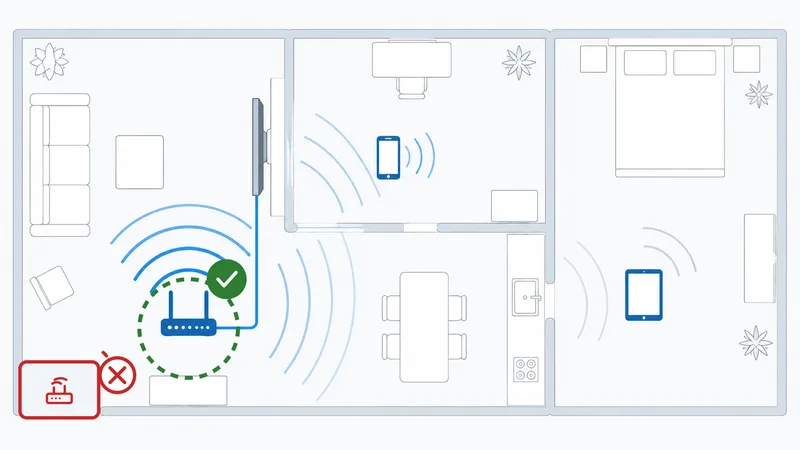
La ubicación es gratis y, a menudo, la mejora más grande:
- Coloca el router alto, centrado y despejado.
- Manténlo lejos de metal, paredes gruesas, microondas y teléfonos inalámbricos.
- Evita armarios, suelos y esquinas.
Cuanto más despejada esté la línea de visión hacia tus dispositivos principales, más estable será la señal — y la estabilidad es lo que corta los cortes.
Firmware, DNS y más
Unos cuantos retoques adicionales lo redondean todo:
- Actualiza el firmware — corrige errores y mejora el rendimiento y la seguridad.
- Configura un DNS rápido — puede acelerar el arranque de las apps y las reproducciones; consulta nuestra guía de DNS para streaming.
- Activa la seguridad WPA3 (o WPA2) para que los vecinos no compartan tu ancho de banda.
- Reinicia de vez en cuando para despejar la saturación y las fugas de memoria.
- Valora un sistema mesh si una vivienda grande tiene zonas con mala cobertura — el mesh soluciona la cobertura, no la velocidad de la tarifa.
Tabla rápida de ajustes
| Ajuste | Recomendado | Por qué |
|---|---|---|
| Banda (televisor cercano) | 5 GHz / 6 GHz | Más rápida y menos saturada |
| Canal de 2,4 GHz | 1, 6 u 11 | No se solapan |
| QoS | Activado, prioriza el vídeo | Suaviza las redes con mucho tráfico |
| Ubicación | Alto, centrado, despejado | Señal más estable |
| Firmware | Mantenlo actualizado | Rendimiento y seguridad |
| Seguridad | WPA2/WPA3 | Evita que te roben ancho de banda |
En resumen
La mayoría de los cortes en el streaming son un problema de Wi-Fi, y cuatro ajustes solucionan la mayor parte: usa 5 GHz para el televisor, elige un canal libre, activa QoS y coloca el router alto y centrado. Suma actualizaciones de firmware, un DNS rápido y WPA3, y habrás exprimido al máximo tu conexión. Si en una vivienda grande persiste la mala cobertura, añade un mesh; si un dispositivo no puede fallar nunca, conéctalo por cable Ethernet.
A continuación, decide entre inalámbrico y por cable en nuestra guía de Wi-Fi frente a Ethernet, y acelera los tiempos de arranque con la guía de DNS para streaming.
¿No tienes claro algún término de esta página? Búscalo en el glosario de streaming.