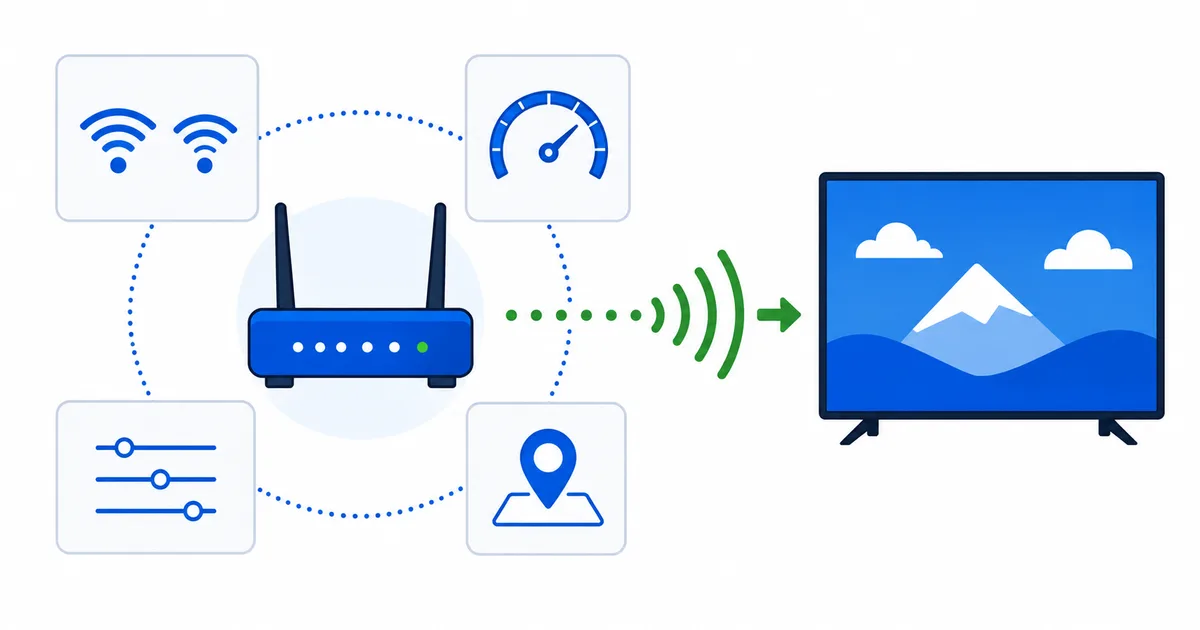
Am schnellsten stoppen Sie Wi-Fi-Ruckeln, indem Sie vier Router-Einstellungen anpassen: das 5-GHz-Band für Ihren Fernseher nutzen, einen freien Kanal wählen, QoS zur Priorisierung von Videos aktivieren und den Router hoch und zentral platzieren. Diese setzen an der eigentlichen Ursache des meisten Ruckelns an – einem instabilen Funksignal – statt an der reinen Geschwindigkeit. Diese Anleitung führt Schritt für Schritt durch jede Einstellung und zeigt, wann ein Mesh-System oder eine Kabelverbindung die bessere Lösung ist.
1. Das richtige Band wählen
Moderne Router senden auf 2.4 GHz und 5 GHz (und auf 6 GHz bei Wi-Fi 6E). Sie tauschen Reichweite gegen Tempo:
- 5 GHz / 6 GHz – deutlich schneller, viel weniger überlastet. Am besten für einen Fernseher, der ein bis zwei Räume vom Router entfernt steht.
- 2.4 GHz – langsamer, reicht aber weiter und durch mehr Wände. Nur für weit entfernte Geräte verwenden.
Verbinden Sie Ihren Fernseher oder Ihre Box zum Streamen mit 5 GHz. Nutzt Ihr Router einen gemeinsamen Netzwerknamen für beide Bänder, sollten Sie sie trennen, damit der Fernseher zuverlässig 5 GHz wählt – die Abwägungen behandeln wir in unserem Ratgeber Wi-Fi vs. Ethernet.
2. Einen freien Kanal wählen
In Wohnungen und dicht besiedelten Vierteln drängen sich viele Netze auf denselben Kanälen, was Störungen und die kurzen Einbrüche verursacht, die Ruckeln auslösen.
- 2.4 GHz: Nutzen Sie die Kanäle 1, 6 oder 11 – die einzigen überschneidungsfreien Optionen.
- 5 GHz: hat viel mehr Kanäle, sodass Überlastung seltener ist; die automatische Auswahl funktioniert meist gut.
- Lassen Sie den Router automatisch scannen, falls möglich, oder finden Sie mit einer Wi-Fi-Analyse-App den ruhigsten Kanal.
3. QoS aktivieren
QoS (Quality of Service) lässt den Router Datenverkehr priorisieren. Ist es aktiv, erhalten Videos und Anrufe Bandbreite vor Hintergrundaufgaben wie Cloud-Backups oder großen Downloads.
- Aktivieren Sie QoS, wenn Ihr Router es bietet, und priorisieren Sie Ihr Streaming-Gerät oder den Datenverkehr „Video/Streaming“.
- Das zählt vor allem in stark genutzten Haushalten, in denen Geräte zu den Stoßzeiten am Abend konkurrieren.
Tipp: QoS glättet die Konkurrenz innerhalb Ihres Zuhauses. Es kann keine Bandbreite schaffen, die Sie nicht haben – kombinieren Sie es daher mit einem Tarif, der zu Ihrem Haushalt passt – siehe den Ratgeber zur Internetgeschwindigkeit.
4. Den Router gut platzieren
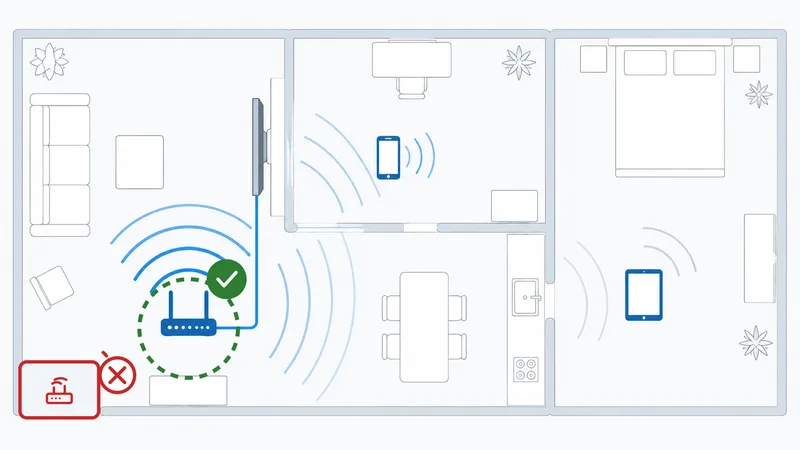
Die Platzierung kostet nichts und ist oft die wirksamste Einzelmaßnahme:
- Stellen Sie den Router hoch, zentral und frei auf.
- Halten Sie ihn fern von Metall, dicken Wänden, Mikrowellen und schnurlosen Telefonen.
- Vermeiden Sie Schränke, den Fußboden und Ecken.
Je freier die Sichtlinie zu Ihren wichtigsten Geräten, desto stabiler das Signal – und Stabilität ist es, die das Ruckeln stoppt.
Firmware, DNS und mehr
Ein paar zusätzliche Feineinstellungen runden das Ganze ab:
- Firmware aktualisieren – behebt Fehler und verbessert Leistung und Sicherheit.
- Schnellen DNS einstellen – kann beschleunigen, wie schnell Apps und Streams starten; siehe unseren Ratgeber DNS fürs Streaming.
- WPA3 aktivieren (oder WPA2), damit Nachbarn nicht Ihre Bandbreite mitnutzen.
- Gelegentlich neu starten, um Überlastung und Speicherlecks zu beseitigen.
- Ein Mesh in Betracht ziehen, wenn ein großes Zuhause Schwachstellen hat – Mesh behebt die Abdeckung, nicht das Tempo des Tarifs.
Schnellübersicht der Einstellungen
| Einstellung | Empfehlung | Warum |
|---|---|---|
| Band (Fernseher in der Nähe) | 5 GHz / 6 GHz | Schneller, weniger überlastet |
| 2.4-GHz-Kanal | 1, 6 oder 11 | Überschneidungsfrei |
| QoS | Ein, Video priorisieren | Glättet ausgelastete Netze |
| Platzierung | Hoch, zentral, frei | Stabileres Signal |
| Firmware | Aktuell halten | Leistung & Sicherheit |
| Sicherheit | WPA2/WPA3 | Stoppt Bandbreiten-Diebstahl |
Das Fazit
Das meiste Ruckeln beim Streaming ist ein Wi-Fi-Problem, und vier Einstellungen beheben den Großteil davon: 5 GHz für den Fernseher nutzen, einen freien Kanal wählen, QoS aktivieren und den Router hoch und zentral platzieren. Ergänzen Sie Firmware-Updates, einen schnellen DNS und WPA3, und Sie haben das Maximum aus Ihrer Verbindung herausgeholt. Bleibt in einem großen Zuhause die Abdeckung schwach, ergänzen Sie ein Mesh; darf ein Gerät nie stocken, verkabeln Sie es per Ethernet.
Entscheiden Sie als Nächstes zwischen Funk und Kabel in unserem Ratgeber Wi-Fi vs. Ethernet und verkürzen Sie Startzeiten mit dem Ratgeber DNS fürs Streaming.
Unsicher bei einem Begriff auf dieser Seite? Schlagen Sie ihn im Streaming-Glossar nach.