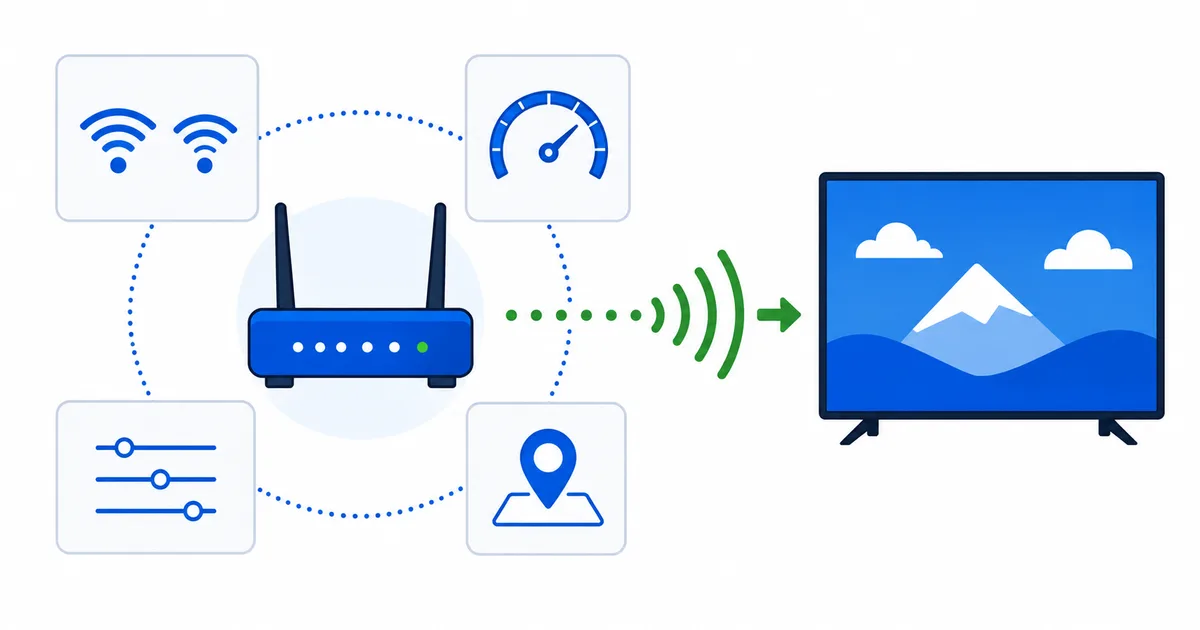
Le moyen le plus rapide d’en finir avec les coupures en Wi-Fi consiste à régler quatre paramètres du routeur : utiliser la bande 5 GHz pour le téléviseur, choisir un canal dégagé, activer la QoS pour prioriser la vidéo, et placer le routeur en hauteur et au centre. Ces réglages visent la vraie cause de la plupart des coupures — un signal sans fil instable — plutôt que le débit brut. Ce guide déroule chaque réglage pas à pas, et indique quand un système mesh ou un lien filaire constitue la meilleure solution.
1. Choisir la bonne bande
Les routeurs modernes émettent en 2,4 GHz et en 5 GHz (et en 6 GHz sur le Wi-Fi 6E). Ils échangent portée contre débit :
- 5 GHz / 6 GHz — bien plus rapides, bien moins encombrés. L’idéal pour un téléviseur situé à une pièce ou deux du routeur.
- 2,4 GHz — plus lente, mais elle porte plus loin et traverse davantage de murs. À réserver aux appareils éloignés.
Pour le streaming, connectez votre téléviseur ou votre boîtier en 5 GHz. Si votre routeur diffuse un seul nom de réseau pour les deux bandes, envisagez de les séparer afin que le téléviseur choisisse bien le 5 GHz — les compromis sont détaillés dans notre guide Wi-Fi ou Ethernet.
2. Prendre un canal dégagé
En appartement et dans les quartiers denses, beaucoup de réseaux se pressent sur les mêmes canaux, ce qui crée des interférences et les brefs creux à l’origine des coupures.
- 2,4 GHz : utilisez les canaux 1, 6 ou 11 — les seuls qui ne se chevauchent pas.
- 5 GHz : bien plus de canaux disponibles, donc une saturation plus rare ; la sélection automatique convient en général.
- Laissez le routeur analyser s’il le propose, ou utilisez une application d’analyse Wi-Fi pour repérer le canal le plus calme.
3. Activer la QoS
La QoS (Quality of Service, qualité de service) permet au routeur de hiérarchiser le trafic. Une fois activée, la vidéo et les appels passent avant les tâches d’arrière-plan comme les sauvegardes dans le cloud ou les gros téléchargements.
- Activez la QoS si votre routeur la propose, et donnez la priorité à votre appareil de streaming ou au trafic « vidéo/streaming ».
- C’est surtout décisif dans les foyers chargés, où les appareils se disputent la connexion en soirée.
Conseil : la QoS apaise la concurrence à l’intérieur de votre logement. Elle ne peut pas créer de la bande passante que vous n’avez pas : associez-la donc à un forfait adapté aux besoins de votre foyer — voyez le guide du débit internet.
4. Bien placer le routeur
L’emplacement ne coûte rien et constitue souvent le plus gros gain :
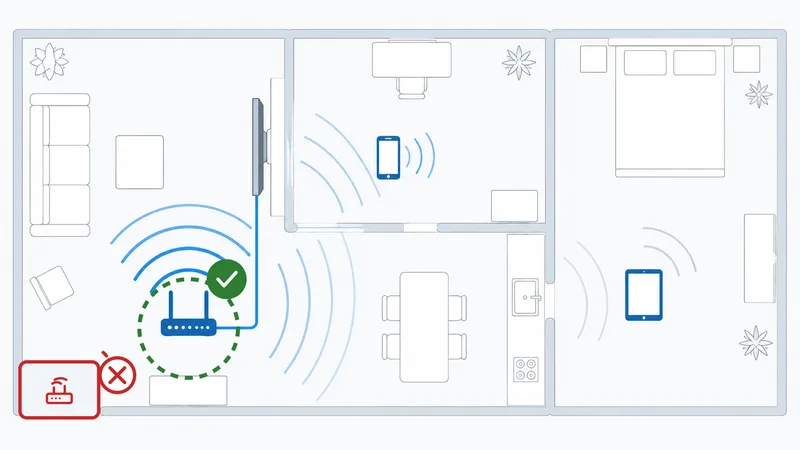
- Posez le routeur en hauteur, au centre et à l’air libre.
- Tenez-le à l’écart du métal, des murs épais, des micro-ondes et des téléphones sans fil.
- Évitez les placards, le sol et les recoins.
Plus la ligne de vue vers vos appareils principaux est dégagée, plus le signal est régulier — et c’est la régularité qui met fin aux coupures.
Firmware, DNS et compléments
Quelques ajustements supplémentaires complètent le tableau :
- Mettez le firmware à jour — cela corrige des bugs et améliore les performances comme la sécurité.
- Choisissez un DNS rapide — il accélère le démarrage des applications et des flux ; voyez notre guide du DNS pour le streaming.
- Activez le WPA3 (ou le WPA2) pour que les voisins ne se servent pas dans votre bande passante.
- Redémarrez de temps en temps afin de désengorger la mémoire.
- Envisagez un système mesh si un grand logement présente des zones faibles — le mesh corrige la couverture, pas le débit du forfait.
Tableau récapitulatif des réglages
| Réglage | Recommandation | Pourquoi |
|---|---|---|
| Bande (téléviseur proche) | 5 GHz / 6 GHz | Plus rapide, moins encombrée |
| Canal 2,4 GHz | 1, 6 ou 11 | Sans chevauchement |
| QoS | Activée, priorité à la vidéo | Apaise les réseaux chargés |
| Emplacement | En hauteur, central, dégagé | Signal plus régulier |
| Firmware | À maintenir à jour | Performances et sécurité |
| Sécurité | WPA2/WPA3 | Empêche le pompage de bande passante |
En résumé
La plupart des coupures de streaming sont un problème de Wi-Fi, et quatre réglages en règlent l’essentiel : le 5 GHz pour le téléviseur, un canal dégagé, la QoS activée, et un routeur placé en hauteur et au centre. Ajoutez les mises à jour de firmware, un DNS rapide et le WPA3, et vous aurez tiré le maximum de votre connexion. Si la couverture reste faible dans un grand logement, ajoutez un système mesh ; si un appareil ne doit jamais saccader, passez-le en Ethernet.
Tranchez ensuite entre sans fil et filaire dans notre guide Wi-Fi ou Ethernet, et accélérez les démarrages avec le guide du DNS pour le streaming.
Un terme de cette page vous échappe ? Cherchez-le dans le glossaire du streaming.