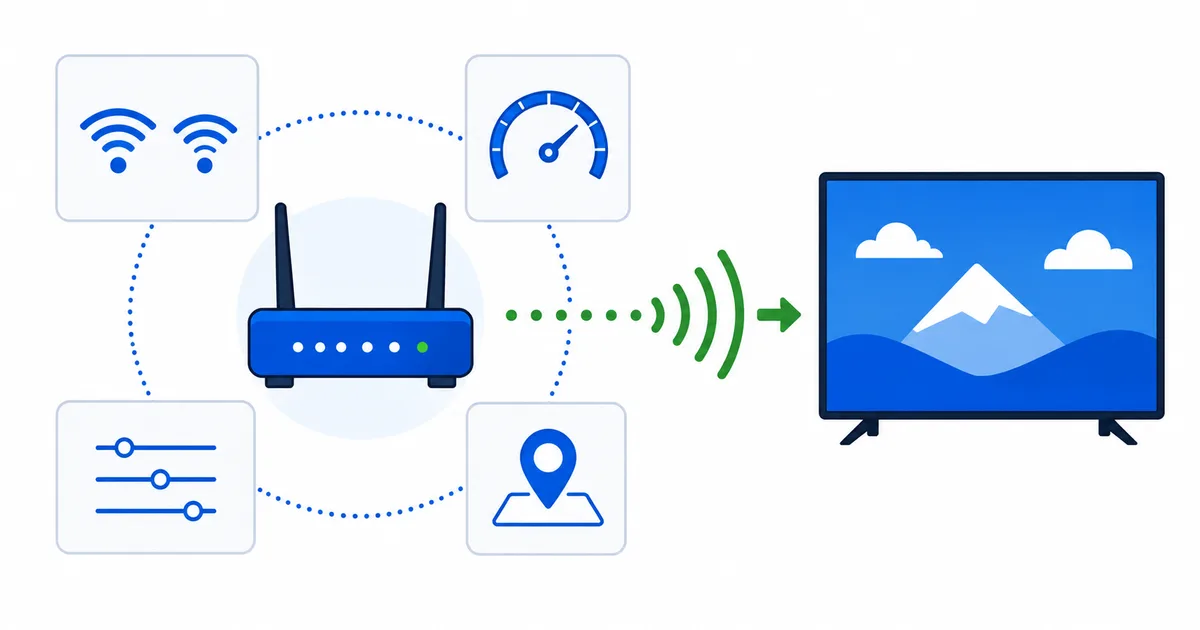
De snelste manier om gehaper op Wi-Fi te stoppen, is vier routerinstellingen bijstellen: gebruik de band 5 GHz voor je tv, kies een rustig kanaal, zet QoS aan om video voorrang te geven en zet de router hoog en centraal. Die pakken de echte oorzaak van het meeste gehaper aan — een onstabiel draadloos signaal — in plaats van pure snelheid. Deze gids loopt elke instelling stap voor stap door, plus wanneer een meshsysteem of een kabel de betere oplossing is.
1. Kies de juiste band
Moderne routers zenden uit op 2,4 GHz en 5 GHz (en 6 GHz bij Wi-Fi 6E). Ze ruilen bereik in voor snelheid:
- 5 GHz / 6 GHz — veel sneller, veel minder druk. Het beste voor een tv binnen een kamer of twee van de router.
- 2,4 GHz — trager, maar reikt verder en door meer muren heen. Alleen gebruiken voor apparaten verderop.
Voor streaming verbind je je tv of box met 5 GHz. Gebruikt je router één samengevoegde netwerknaam voor beide banden, overweeg dan ze te splitsen zodat de tv betrouwbaar 5 GHz pakt — de afwegingen staan in onze gids Wi-Fi of ethernet.
2. Kies een rustig kanaal
In flats en dichtbebouwde buurten verdringen veel netwerken zich op dezelfde kanalen, wat storing geeft en de korte dips waardoor het gehaper begint.
- 2,4 GHz: gebruik kanaal 1, 6 of 11 — de enige opties die niet overlappen.
- 5 GHz: heeft veel meer kanalen, dus drukte is er zeldzamer; automatisch kiezen werkt hier meestal prima.
- Laat de router zelf scannen als hij dat kan, of gebruik een Wi-Fi-analyseapp om het rustigste kanaal te vinden.
3. Zet QoS aan
Met QoS (Quality of Service) kan de router verkeer voorrang geven. Staat het aan, dan krijgen video en gesprekken bandbreedte vóór achtergrondtaken als back-ups naar de cloud of grote downloads.
- Zet QoS aan als je router het heeft, en geef je streamingapparaat of het verkeer “video/streaming” voorrang.
- Dit telt het zwaarst in drukke huishoudens waar apparaten tijdens de avondspits om bandbreedte concurreren.
Tip: QoS smeert de drukte binnen je huis uit. Het kan geen bandbreedte maken die je niet hebt, dus combineer het met een abonnement dat bij je huishouden past — zie de gids over internetsnelheid.
4. Zet de router goed neer
Plaatsing kost niets en is vaak de grootste verbetering:
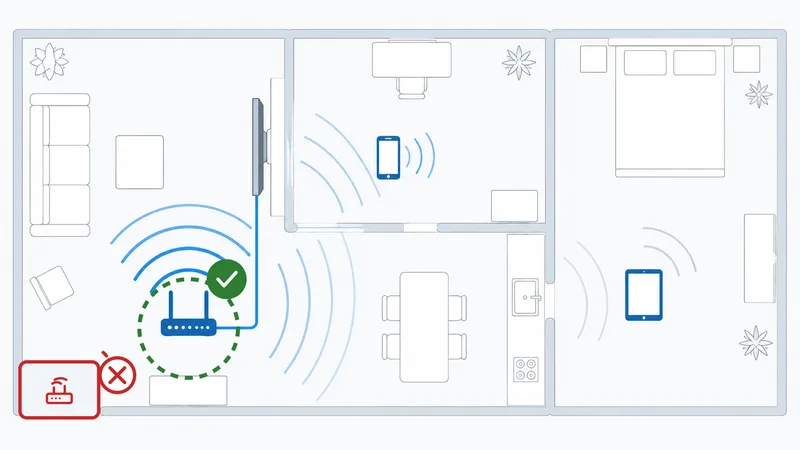
- Zet de router hoog, centraal en in het zicht.
- Houd hem weg bij metaal, dikke muren, magnetrons en draadloze telefoons.
- Vermijd kasten, de vloer en hoeken.
Hoe vrijer het zicht op je belangrijkste apparaten, hoe constanter het signaal — en constantheid is precies wat het gehaper stopt.
Firmware, DNS en meer
Een paar extra ingrepen maken het af:
- Werk de firmware bij — dat verhelpt fouten en verbetert prestaties en veiligheid.
- Stel een snelle DNS in — dat kan apps en streams sneller laten starten; zie onze gids over DNS voor streaming.
- Zet WPA3 aan (of WPA2) zodat de buren je bandbreedte niet meepakken.
- Herstart af en toe om drukte en geheugenlekken op te ruimen.
- Overweeg mesh als een groot huis zwakke plekken heeft — mesh lost dekking op, niet de snelheid van je abonnement.
Instellingen in het kort
| Instelling | Aanbevolen | Waarom |
|---|---|---|
| Band (tv dichtbij) | 5 GHz / 6 GHz | Sneller, minder druk |
| Kanaal op 2,4 GHz | 1, 6 of 11 | Overlappen niet |
| QoS | Aan, video voorrang | Smeert drukke netwerken uit |
| Plaatsing | Hoog, centraal, vrij | Constanter signaal |
| Firmware | Bijgewerkt houden | Prestaties en veiligheid |
| Beveiliging | WPA2/WPA3 | Voorkomt meeliften op je bandbreedte |
Kort samengevat
Het meeste gehaper bij streaming is een Wi-Fi-probleem, en vier instellingen verhelpen het grootste deel ervan: gebruik 5 GHz voor de tv, kies een rustig kanaal, zet QoS aan en zet de router hoog en centraal. Voeg firmware-updates, een snelle DNS en WPA3 toe en je hebt eruit gehaald wat erin zit. Blijft de dekking in een groot huis zwak, voeg dan mesh toe; mag een apparaat nooit haperen, bekabel het dan met ethernet.
Kies daarna tussen draadloos en bekabeld in onze gids Wi-Fi of ethernet, en versnel de starttijden met de gids over DNS voor streaming.
Twijfel je over een term op deze pagina? Zoek hem op in de streamingwoordenlijst.