Den raskeste måten å stoppe buffering på Wi-Fi er å justere fire ruterinnstillinger: bruk 5 GHz-båndet til TV-en, velg en ledig kanal, slå på QoS for å prioritere video, og plasser ruteren høyt og sentralt. De treffer den virkelige årsaken til det meste av buffering – et ustabilt trådløst signal – i stedet for ren hastighet. Denne guiden går gjennom hver innstilling steg for steg, og forteller når et mesh-system eller en kabel er den bedre løsningen.
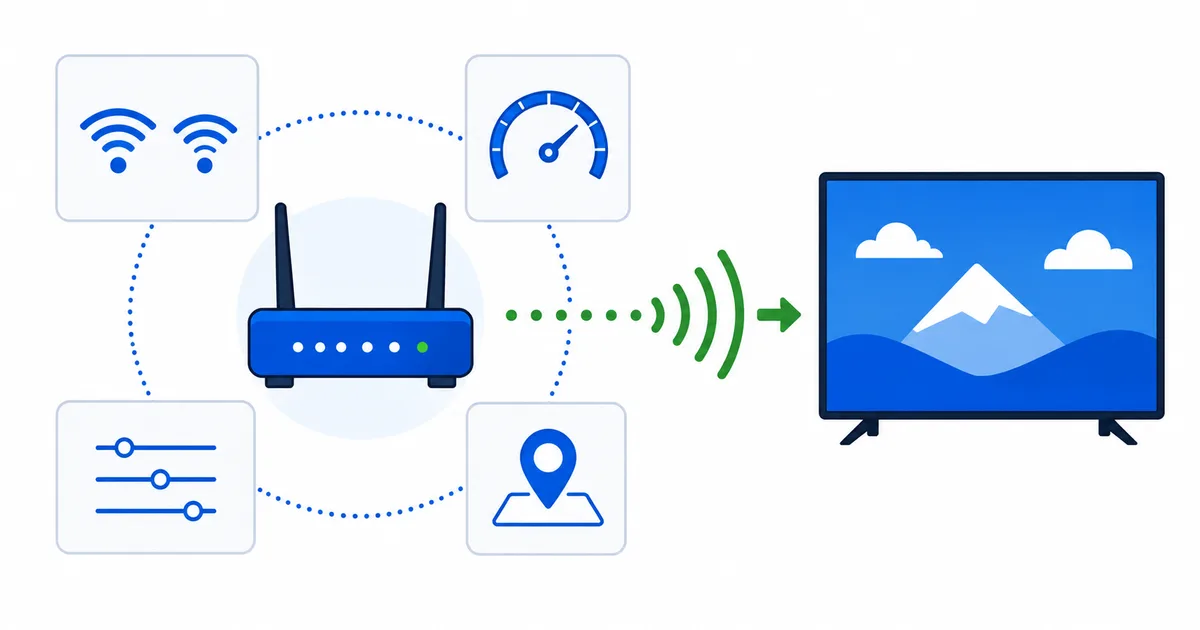
1. Velg riktig bånd
Moderne rutere sender på 2,4 GHz og 5 GHz (og 6 GHz på Wi-Fi 6E). De bytter rekkevidde mot hastighet:
- 5 GHz / 6 GHz – mye raskere, langt mindre overfylt. Best til en TV innen et rom eller to fra ruteren.
- 2,4 GHz – tregere, men rekker lenger og gjennom flere vegger. Bruk det bare til enheter langt unna.
Til strømming kobler du TV-en eller boksen til 5 GHz. Bruker ruteren ett felles nettverksnavn for begge bånd, kan det lønne seg å dele dem, så TV-en pålitelig velger 5 GHz – avveiningene tar vi i guiden vår til Wi-Fi vs. Ethernet.
2. Velg en ledig kanal
I leiligheter og tette nabolag trenger mange nettverk seg inn på de samme kanalene, og det gir forstyrrelser og de korte duppene som utløser buffering.
- 2,4 GHz: bruk kanal 1, 6 eller 11 – de eneste som ikke overlapper.
- 5 GHz: har mange flere kanaler, så trengsel er sjeldnere; automatisk valg fungerer som regel godt.
- La ruteren skanne selv hvis den tilbyr det, eller bruk en Wi-Fi-analysator-app for å finne den roligste kanalen.
3. Slå på QoS
QoS (Quality of Service) lar ruteren prioritere trafikk. Med QoS på får video og samtaler båndbredde før bakgrunnsoppgaver som skysikkerhetskopier og store nedlastinger.
- Slå på QoS hvis ruteren har det, og prioriter strømmeenheten din eller trafikk merket «video» eller «strømming».
- Dette betyr mest i travle husstander der enhetene konkurrerer i rushtiden på kvelden.
Tips: QoS glatter ut konkurransen inne i hjemmet ditt. Det kan ikke skape båndbredde du ikke har, så kombiner det med en pakke som dekker behovet i husstanden – se guiden til internetthastighet.
4. Plasser ruteren godt
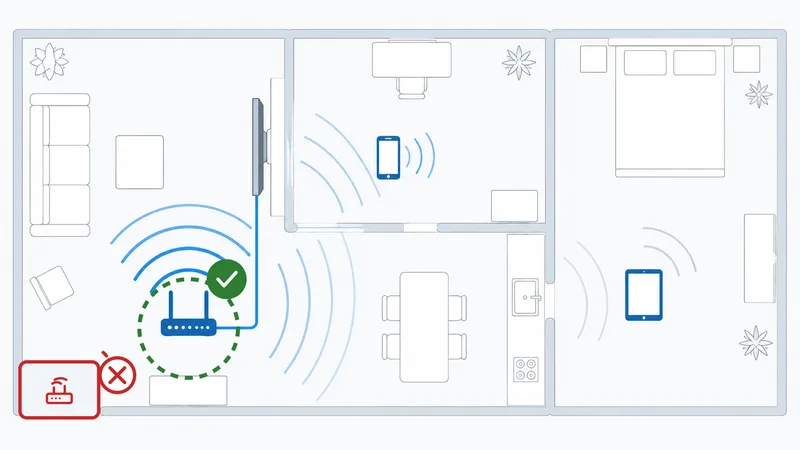
Plassering er gratis og ofte den enkeltendringen som hjelper mest:
- Sett ruteren høyt, sentralt og fritt.
- Hold den unna metall, tykke vegger, mikrobølgeovner og trådløse telefoner.
- Unngå skap, gulv og hjørner.
Jo friere sikt til hovedenhetene dine, jo jevnere blir signalet – og det er jevnheten som stopper buffering.
Fastvare, DNS og mer
Noen ekstra grep runder av helheten:
- Oppdater fastvaren – fikser feil og forbedrer både ytelse og sikkerhet.
- Sett en rask DNS – kan få apper og strømmer til å starte raskere; se guiden vår til DNS for strømming.
- Slå på WPA3 (eller WPA2) som sikkerhet, så naboene ikke deler båndbredden din.
- Start ruteren på nytt av og til for å tømme trengsel og minnelekkasjer.
- Vurder et mesh-system hvis en stor bolig har svake soner – mesh fikser dekning, ikke hastigheten i pakken.
Rask innstillingstabell
| Innstilling | Anbefalt | Hvorfor |
|---|---|---|
| Bånd (TV i nærheten) | 5 GHz / 6 GHz | Raskere, mindre overfylt |
| Kanal på 2,4 GHz | 1, 6 eller 11 | Overlapper ikke |
| QoS | På, prioriter video | Glatter ut travle nettverk |
| Plassering | Høyt, sentralt, fritt | Jevnere signal |
| Fastvare | Hold den oppdatert | Ytelse og sikkerhet |
| Sikkerhet | WPA2/WPA3 | Stopper snylting på båndbredden |
Kort oppsummert
Det meste av buffering under strømming er et Wi-Fi-problem, og fire innstillinger løser brorparten: bruk 5 GHz til TV-en, velg en ledig kanal, slå på QoS, og plasser ruteren høyt og sentralt. Legg til oppdatert fastvare, en rask DNS og WPA3, så har du hentet ut det meste av forbindelsen din. Holder svak dekning seg i en stor bolig, legg til mesh; skal en enhet aldri hakke, legg kabel med Ethernet.
Velg deretter mellom trådløst og kablet i guiden vår til Wi-Fi vs. Ethernet, og få raskere oppstart med guiden til DNS for strømming.
Usikker på et begrep på denne siden? Slå det opp i strømmeordlisten.