Il modo più rapido per fermare il buffering in Wi-Fi è mettere a punto quattro impostazioni del router: usare la banda 5 GHz per la TV, scegliere un canale libero, attivare il QoS per dare priorità al video e posizionare il router in alto e al centro. Sono interventi che colpiscono la vera causa di quasi tutto il buffering — un segnale wireless instabile — e non la velocità pura. Questa guida ti accompagna passo passo in ogni impostazione, e spiega quando un sistema mesh o un collegamento via cavo sono la soluzione migliore.
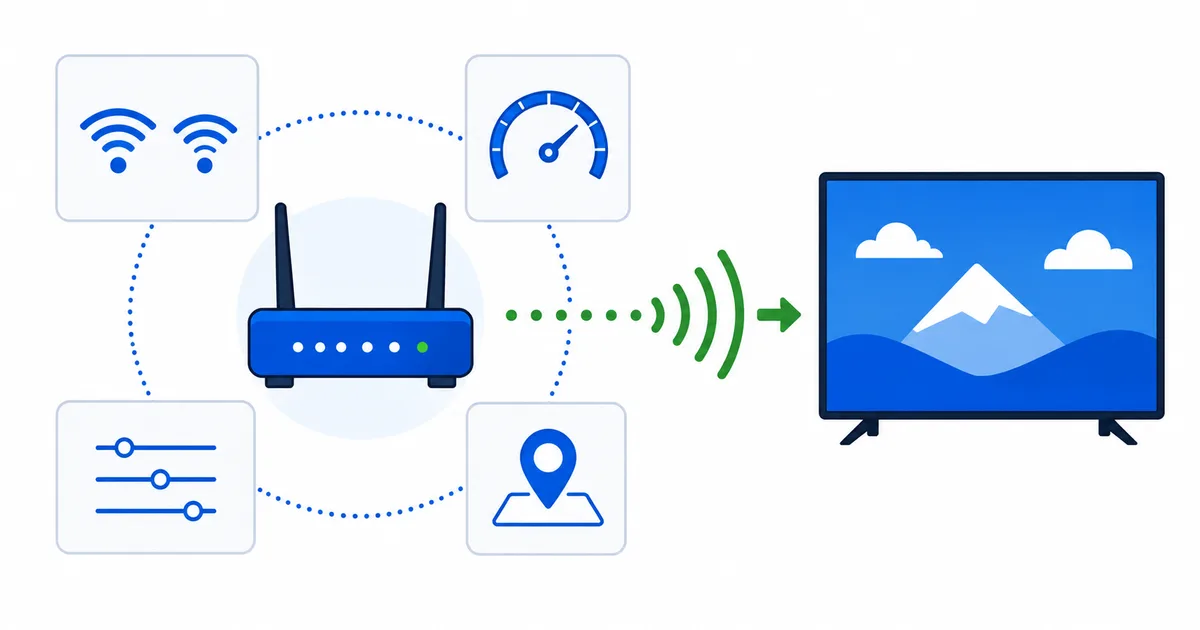
1. Scegli la banda giusta
I router moderni trasmettono sui 2,4 GHz e sui 5 GHz (e sui 6 GHz con il Wi-Fi 6E). Il compromesso è tra portata e velocità:
- 5 GHz / 6 GHz — molto più veloci e molto meno congestionati. Ideali per una TV che si trova a una o due stanze dal router.
- 2,4 GHz — più lenti, ma arrivano più lontano e attraversano più muri. Usali solo per i dispositivi distanti.
Per lo streaming, collega la TV o il box ai 5 GHz. Se il tuo router usa un unico nome di rete per entrambe le bande, valuta di separarle così che la TV scelga con sicurezza i 5 GHz: i compromessi li trovi nella nostra guida Wi-Fi o Ethernet.
2. Scegli un canale libero
Nei condomini e nei quartieri densamente abitati molte reti si accalcano sugli stessi canali, causando interferenze e quei brevi cali che fanno partire il buffering.
- 2,4 GHz: usa i canali 1, 6 o 11 — le uniche opzioni che non si sovrappongono.
- 5 GHz: hanno molti più canali, quindi la congestione è più rara; la selezione automatica di solito funziona bene.
- Lascia che il router faccia la scansione automatica se lo permette, oppure usa un’app di analisi Wi-Fi per trovare il canale più tranquillo.
3. Attiva il QoS
Il QoS (Quality of Service) permette al router di dare priorità al traffico. Con il QoS attivo, video e chiamate ricevono banda prima delle attività in background come i backup nel cloud o i download pesanti.
- Attiva il QoS se il tuo router lo ha e dai priorità al tuo dispositivo di streaming o al traffico «video/streaming».
- Conta soprattutto nelle case affollate, dove i dispositivi si contendono la rete nelle ore serali di punta.
Consiglio: il QoS attenua la competizione dentro casa tua. Non può creare banda che non hai, quindi abbinalo a un’offerta adatta alle esigenze della tua famiglia: vedi la guida alla velocità di connessione.
4. Posiziona bene il router
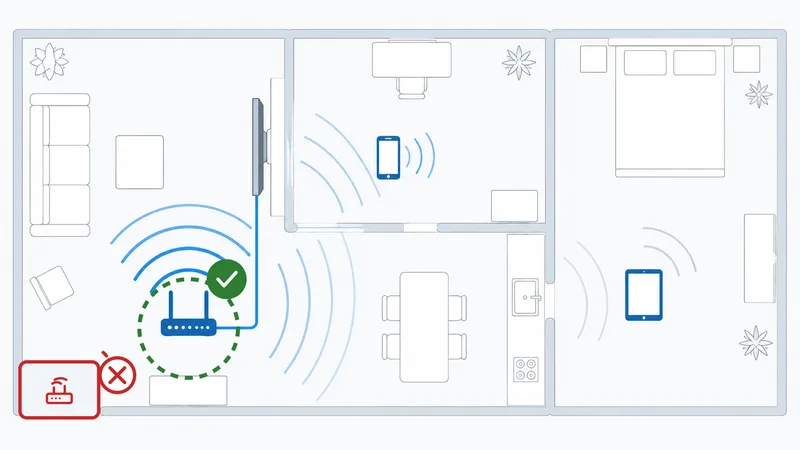
La posizione non costa nulla ed è spesso il singolo intervento più efficace:
- Metti il router in alto, al centro e in vista.
- Tienilo lontano da metallo, muri spessi, forni a microonde e telefoni cordless.
- Evita armadi, pavimenti e angoli.
Più è libera la linea di vista verso i dispositivi principali, più il segnale è stabile — ed è la stabilità che ferma il buffering.
Firmware, DNS e altro
Qualche ritocco in più completa il quadro:
- Aggiorna il firmware — corregge bug e migliora prestazioni e sicurezza.
- Imposta un DNS veloce — può accelerare l’avvio di app e flussi; vedi la nostra guida al DNS per lo streaming.
- Attiva il WPA3 (o il WPA2) così i vicini non si prendono la tua banda.
- Riavvia ogni tanto per liberare il router da congestione e memoria occupata.
- Valuta un mesh se una casa grande ha zone deboli — il mesh risolve la copertura, non la velocità dell’offerta.
Tabella rapida delle impostazioni
| Impostazione | Consigliata | Perché |
|---|---|---|
| Banda (TV vicina) | 5 GHz / 6 GHz | Più veloce, meno congestionata |
| Canale a 2,4 GHz | 1, 6 o 11 | Non si sovrappongono |
| QoS | Attivo, priorità al video | Attenua le reti affollate |
| Posizione | In alto, al centro, in vista | Segnale più stabile |
| Firmware | Sempre aggiornato | Prestazioni e sicurezza |
| Sicurezza | WPA2/WPA3 | Impedisce che ti rubino banda |
In sintesi
Quasi tutto il buffering dello streaming è un problema di Wi-Fi, e quattro impostazioni ne risolvono la maggior parte: usa i 5 GHz per la TV, scegli un canale libero, attiva il QoS e metti il router in alto e al centro. Aggiungi gli aggiornamenti del firmware, un DNS veloce e il WPA3 e avrai spremuto il massimo dalla tua connessione. Se in una casa grande resta una copertura debole, aggiungi un mesh; se un dispositivo non deve mai scattare, collegalo via Ethernet.
Il passo successivo è decidere tra senza fili e via cavo con la nostra guida Wi-Fi o Ethernet, e accelerare i tempi di avvio con la guida al DNS per lo streaming.
Un termine di questa pagina non ti è chiaro? Cercalo nel glossario dello streaming.