Det snabbaste sättet att stoppa buffring på wifi är att justera fyra routerinställningar: använd bandet 5 GHz till tv:n, välj en ledig kanal, slå på QoS för att prioritera video, och placera routern högt och centralt. De träffar den verkliga orsaken till det mesta av buffringen — en ostabil trådlös signal — snarare än rå hastighet. Den här guiden går igenom varje inställning steg för steg, plus när ett mesh-system eller en kabel är den bättre lösningen.
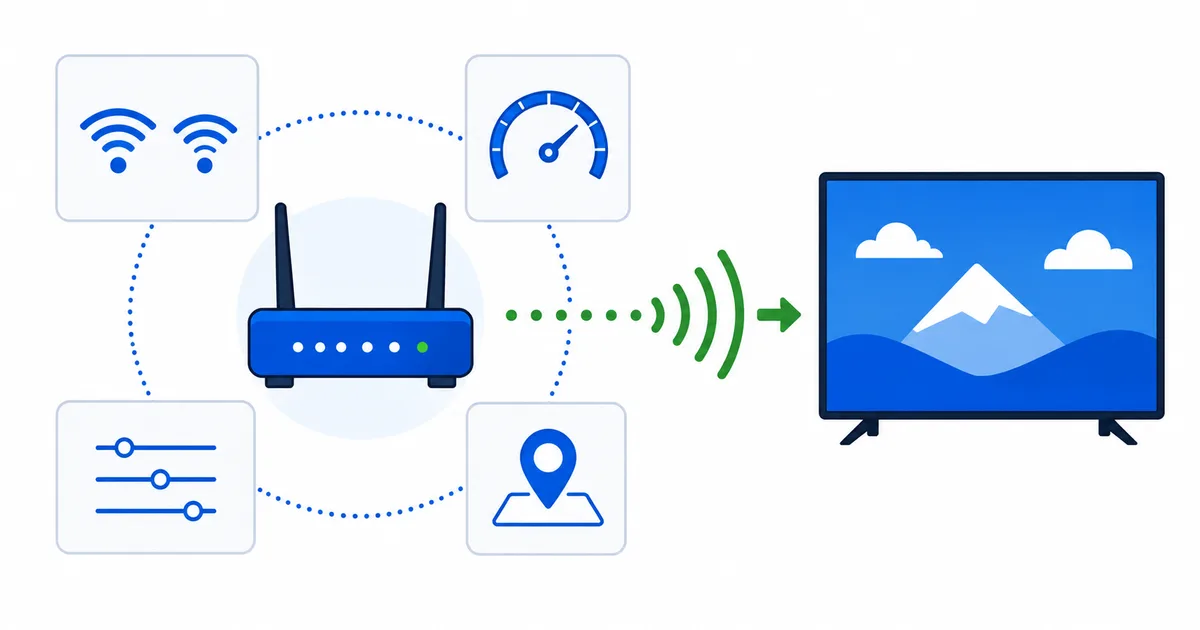
1. Välj rätt band
Moderna routrar sänder på 2,4 GHz och 5 GHz (och 6 GHz på Wi-Fi 6E). De byter räckvidd mot hastighet:
- 5 GHz/6 GHz — mycket snabbare, långt mindre trängt. Bäst för en tv inom ett rum eller två från routern.
- 2,4 GHz — långsammare men når längre och genom fler väggar. Använd bara till enheter långt bort.
För streaming ansluter du din tv eller box till 5 GHz. Om din router använder ett gemensamt nätverksnamn för båda banden kan du överväga att dela upp dem så att tv:n pålitligt väljer 5 GHz — avvägningarna går vi igenom i vår guide om wifi mot Ethernet.
2. Välj en ledig kanal
I lägenheter och täta kvarter trängs många nät på samma kanaler, vilket ger störningar och de korta dippar som utlöser buffring.
- 2,4 GHz: använd kanal 1, 6 eller 11 — de enda som inte överlappar.
- 5 GHz: har många fler kanaler, så trängsel är ovanligare; automatiskt val fungerar oftast bra.
- Låt routern söka automatiskt om den kan, eller använd en wifianalysapp för att hitta den lugnaste kanalen.
3. Slå på QoS
QoS (Quality of Service) låter routern prioritera trafik. Med det påslaget får video och samtal bandbredd före bakgrundsuppgifter som molnbackup eller stora nedladdningar.
- Slå på QoS om din router har det, och prioritera din streamingenhet eller trafik av typen ”video/streaming”.
- Det spelar störst roll i hushåll med mycket trafik där enheter konkurrerar under kvällens rusningstid.
Tips: QoS jämnar ut konkurrensen inne i ditt hem. Det kan inte skapa bandbredd du inte har, så kombinera det med ett abonnemang som möter hushållets behov — se guiden till internethastighet.
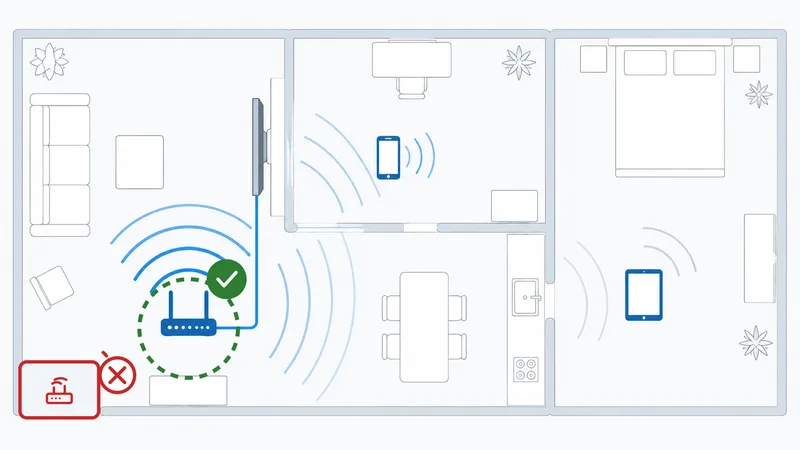
4. Placera routern rätt
Placeringen är gratis och ofta den enskilt största förbättringen:
- Ställ routern högt, centralt och fritt.
- Håll den borta från metall, tjocka väggar, mikrovågsugnar och trådlösa telefoner.
- Undvik skåp, golv och hörn.
Ju friare sikt till dina viktigaste enheter, desto jämnare signal — och jämnhet är det som stoppar buffring.
Firmware, DNS och mer
Några extra justeringar avrundar det hela:
- Uppdatera firmware — rättar buggar och förbättrar prestanda och säkerhet.
- Ställ in en snabb DNS — kan snabba upp hur fort appar och strömmar startar; se vår guide till DNS för streaming.
- Aktivera WPA3 (eller WPA2) så att grannarna inte delar din bandbredd.
- Starta om då och då för att rensa trängsel och minnesläckor.
- Överväg mesh om ett stort hem har svaga punkter — mesh löser täckning, inte abonnemangets hastighet.
Snabbtabell för inställningarna
| Inställning | Rekommenderat | Varför |
|---|---|---|
| Band (tv i närheten) | 5 GHz/6 GHz | Snabbare, mindre trängt |
| Kanal på 2,4 GHz | 1, 6 eller 11 | Överlappar inte |
| QoS | På, prioritera video | Jämnar ut trängda nät |
| Placering | Högt, centralt, fritt | Jämnare signal |
| Firmware | Håll uppdaterad | Prestanda och säkerhet |
| Säkerhet | WPA2/WPA3 | Stoppar bandbreddssnyltning |
Kort sammanfattat
Det mesta av buffringen vid streaming är ett wifiproblem, och fyra inställningar löser huvuddelen: använd 5 GHz till tv:n, välj en ledig kanal, slå på QoS och placera routern högt och centralt. Lägg till firmwareuppdateringar, en snabb DNS och WPA3, så har du fått ut mesta möjliga av din uppkoppling. Om svag täckning kvarstår i ett stort hem, komplettera med mesh; om en enhet aldrig får hacka, dra en Ethernet-kabel.
Välj sedan mellan trådlöst och trådbundet i vår guide om wifi mot Ethernet, och korta starttiderna med guiden till DNS för streaming.
Osäker på ett begrepp på den här sidan? Slå upp det i streamingordlistan.