Hvis din Fire TV Stick er langsom eller hakker, er de hurtigste løsninger at frigøre lagerplads, rydde app-cacher, lukke baggrundsapps og genstarte enheden. De fleste opbremsninger skyldes fuld lagerplads, ophobet cache eller for mange baggrundsprocesser — alt sammen let at løse på få minutter. Denne guide giver dig ti gennemprøvede trin, fra hurtige gevinster til dybere løsninger, samt hvornår det er tid til at opgradere. For den hurtigste aktuelle stick, se vores anmeldelse af Fire TV Stick 4K Max.
Hurtige gevinster først
Start med de tre løsninger, der løser de fleste opbremsninger:
- Genstart enheden. Indstillinger → Min Fire TV → Genstart, eller tag strømmen ud i 30 sekunder. Rydder hukommelsen med det samme.
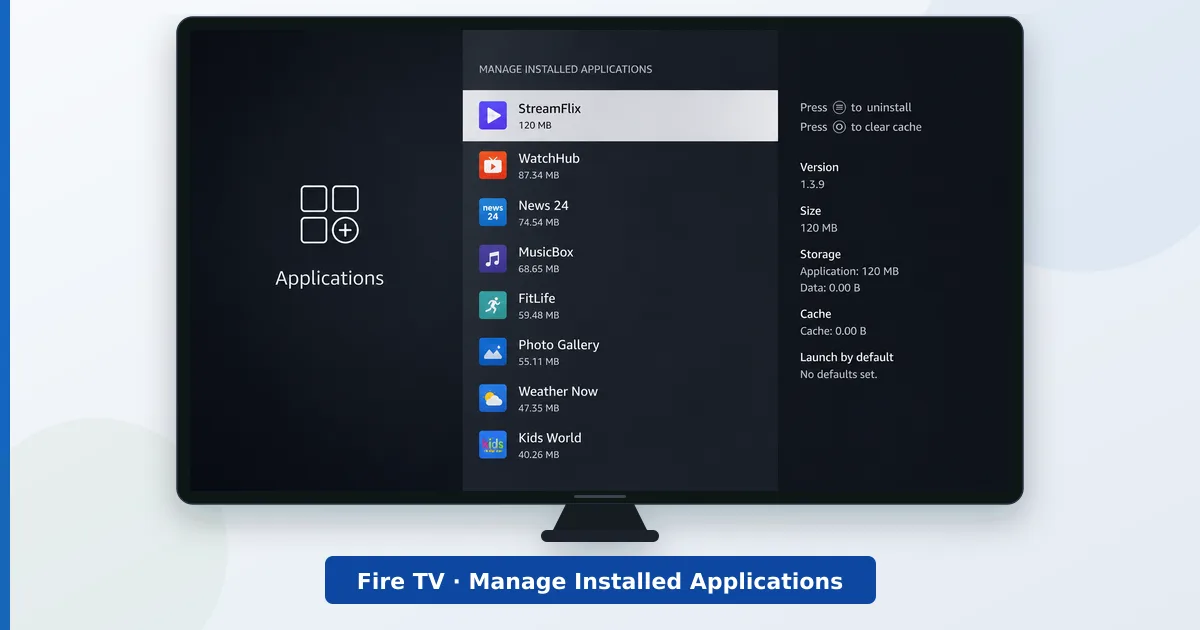
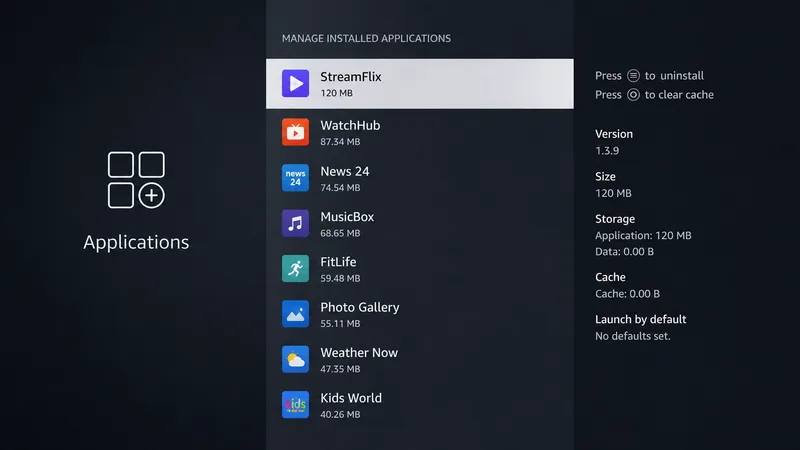
- Frigør lagerplads. Afinstaller ubrugte apps under Indstillinger → Applikationer → Administrer installerede applikationer. En næsten fuld stick bliver markant langsommere.
- Ryd app-cacher. I samme menu åbner du hver ressourcetung app og vælger Ryd cache — sikkert, og det fjerner midlertidigt rod.
Dybere løsninger
Hvis den stadig er træg, kan du arbejde dig igennem disse:
- Stop baggrundsapps. Tving apps, du ikke bruger, til at stoppe for at frigøre hukommelse.
- Slå dataovervågning og notifikationer fra. Reducerer konstant baggrundsaktivitet.
- Deaktiver auto-afspilning af fremhævet indhold. Slå video-/lydforhåndsvisningen på startskærmen fra for at lette grænsefladen.
- Opdater softwaren. Installer ventende opdateringer under Indstillinger → Min Fire TV → Om → Søg efter opdateringer.
- Ryd op på startskærmen. Fjern apps, du ikke bruger, fra favoritrækken.
- Forbedr forbindelsen. Flyt tættere på en 5 GHz-router, eller tilføj en Ethernet-adapter — bufferering skyldes ofte netværket, ikke enheden.
- Nulstil til fabriksindstillinger (sidste udvej). Hvis intet virker, kan du nulstille under Indstillinger → Min Fire TV → Nulstil til fabriksindstillinger og sætte enheden op igen.
Hvis den stadig er langsom
| Symptom | Sandsynlig årsag | Løsning |
|---|---|---|
| Trege menuer | Fuld lagerplads/cache | Afinstaller apps, ryd cacher |
| Apps går ned eller fryser | Lav hukommelse | Tving baggrundsapps til at stoppe; genstart |
| Bufferering under afspilning | Svag Wi-Fi | 5 GHz, tættere router eller Ethernet-adapter |
| Langsom selv efter løsningerne | Ældre hardware | Opgrader til 4K Max |
| Overophedning og opbremsning | Dårlig ventilation | Brug HDMI-forlængeren; forbedr luftcirkulationen |
Hold farten oppe: genstart ugentligt, hold noget lagerplads fri, og ryd cacher en gang imellem. Hvis din stick er flere år gammel og stadig langsom efter disse trin, er en nyere model med mere RAM og lagerplads den reelle løsning.
Kort fortalt
En langsom Fire TV Stick skyldes som regel et problem med lagerplads, cache eller hukommelse — ikke en død enhed. Genstart den, frigør lagerplads, ryd cacher og luk baggrundsapps, så vender det meste af hastigheden tilbage i løbet af få minutter. Ryd op på startskærmen, hold softwaren opdateret, og forbedr forbindelsen mod bufferering. Hvis den er gammel og stadig træg efter alle ti løsninger, er en opgradering til den hurtigere Fire TV Stick 4K Max det varige svar.
Se, hvordan de nuværende modeller klarer sig mod hinanden i Fire TV Stick 4K vs. 4K Max, og slå ethvert begreb op i streaming-ordlisten.