Is je Fire TV Stick traag of hakkelig, dan zijn de snelste oplossingen: opslag vrijmaken, app-caches wissen, achtergrondapps sluiten en het apparaat opnieuw opstarten. De meeste vertragingen komen door volle opslag, opgehoopte caches of te veel achtergrondprocessen — allemaal in een paar minuten op te lossen. Deze gids geeft je tien beproefde stappen, van snelle winst tot diepere ingrepen, plus het moment waarop upgraden verstandig is. Voor de snelste stick van dit moment lees je onze Fire TV Stick 4K Max review.
Eerst de snelle winst
Begin met de drie ingrepen die de meeste vertragingen oplossen:
- Start het apparaat opnieuw op. Instellingen → Mijn Fire TV → Opnieuw opstarten, of haal de stekker er 30 seconden uit. Maakt het geheugen direct leeg.
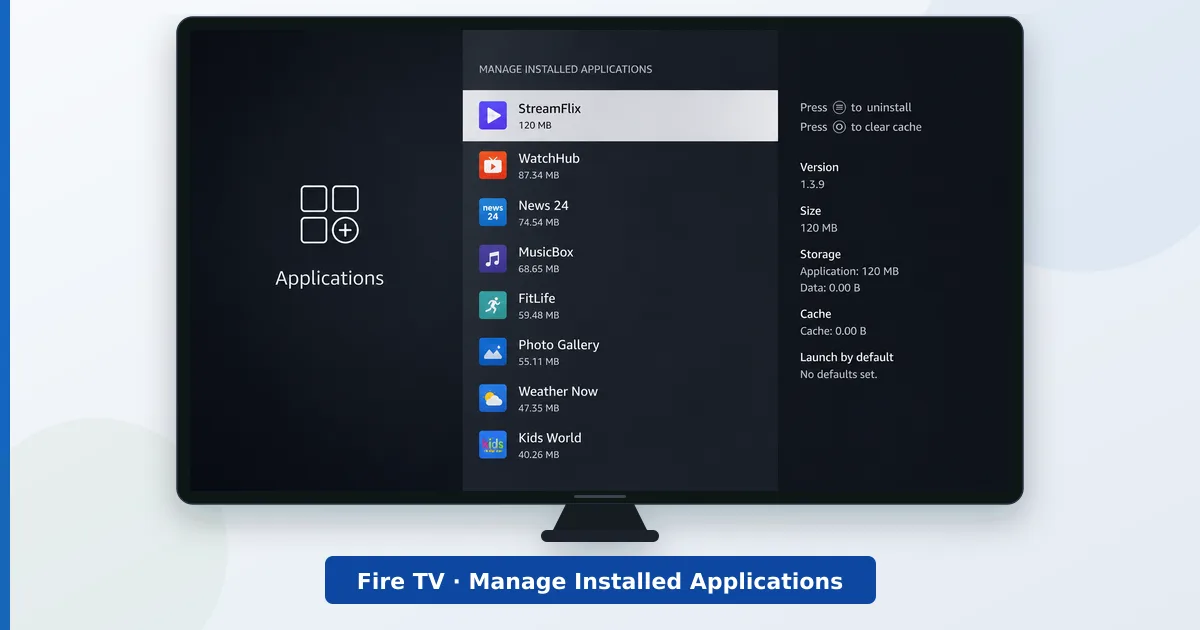
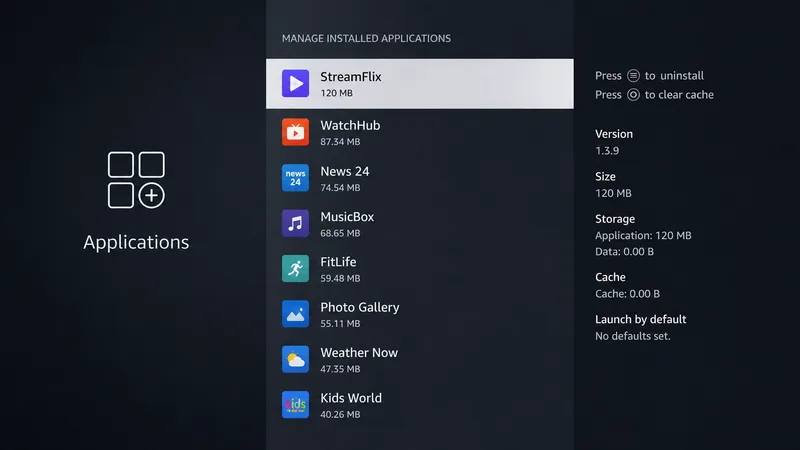
- Maak opslag vrij. Verwijder ongebruikte apps via Instellingen → Applicaties → Geïnstalleerde applicaties beheren. Een bijna volle stick wordt echt traag.
- Wis de app-caches. Open in hetzelfde menu elke zware app en kies Cache wissen — veilig, en het ruimt tijdelijke rommel op.
Diepere oplossingen
Blijft hij traag, werk dan deze stappen af:
- Stop achtergrondapps. Stop apps die je niet gebruikt geforceerd om geheugen vrij te maken.
- Zet datamonitoring en meldingen uit. Dat vermindert de constante achtergrondactiviteit.
- Zet automatisch afspelen van uitgelichte content uit. Schakel de video- en geluidsvoorvertoning op het startscherm uit om de interface lichter te maken.
- Werk de software bij. Installeer openstaande updates via Instellingen → Mijn Fire TV → Over → Controleren op updates.
- Ruim het startscherm op. Haal apps die je niet gebruikt uit de rij met favorieten.
- Verbeter de verbinding. Ga dichter bij een 5 GHz-router zitten, of voeg een ethernetadapter toe — gehaper is vaak een netwerkprobleem, niet het apparaat.
- Fabrieksinstellingen terugzetten (laatste redmiddel). Helpt niets, zet hem dan terug via Instellingen → Mijn Fire TV → Terugzetten op fabrieksinstellingen en richt hem opnieuw in.
Als hij nog steeds traag is
| Symptoom | Waarschijnlijke oorzaak | Oplossing |
|---|---|---|
| Hakkelige menu’s | Volle opslag / caches | Apps verwijderen, caches wissen |
| Apps crashen of bevriezen | Te weinig geheugen | Achtergrondapps geforceerd stoppen; opnieuw opstarten |
| Gehaper tijdens het afspelen | Zwakke Wi-Fi | 5 GHz, router dichterbij, of een ethernetadapter |
| Nog steeds traag na alle stappen | Verouderende hardware | Upgrade naar de 4K Max |
| Oververhitting en vertraging | Slechte ventilatie | Gebruik de HDMI-verlengkabel; zorg voor meer luchtstroom |
Zo blijft hij snel: start hem wekelijks opnieuw op, houd wat opslag vrij en wis af en toe de caches. Is je stick een paar jaar oud en na deze stappen nog steeds traag, dan is een nieuwer model met meer RAM en opslag de echte oplossing.
Kort samengevat
Een trage Fire TV Stick is meestal een probleem van opslag, cache of geheugen — geen kapot apparaat. Start hem opnieuw op, maak opslag vrij, wis de caches en sluit achtergrondapps, en het grootste deel van de snelheid is binnen enkele minuten terug. Ruim het startscherm op, houd de software bijgewerkt en verbeter de verbinding tegen gehaper. Is hij oud en na alle tien de stappen nog steeds traag, dan is upgraden naar de snellere Fire TV Stick 4K Max het blijvende antwoord.
Bekijk hoe de huidige modellen zich verhouden in Fire TV Stick 4K vs 4K Max, en zoek elke term op in de streamingwoordenlijst.