Se il tuo Fire TV Stick è lento o scatta, le soluzioni più rapide sono liberare memoria, svuotare le cache delle app, chiudere le app in background e riavviare il dispositivo. La maggior parte dei rallentamenti nasce da memoria piena, cache accumulate o troppi processi in background — tutte cose che si sistemano in pochi minuti. Questa guida ti dà dieci passaggi collaudati, dai rimedi immediati agli interventi più profondi, e ti dice quando è il momento di cambiare dispositivo. Per la chiavetta più veloce del momento vedi la nostra recensione del Fire TV Stick 4K Max.
Prima le soluzioni rapide
Comincia dai tre interventi che risolvono la maggior parte dei rallentamenti:
- Riavvia il dispositivo. Impostazioni → Il mio Fire TV → Riavvia, oppure stacca l’alimentazione per 30 secondi. Libera la memoria all’istante.
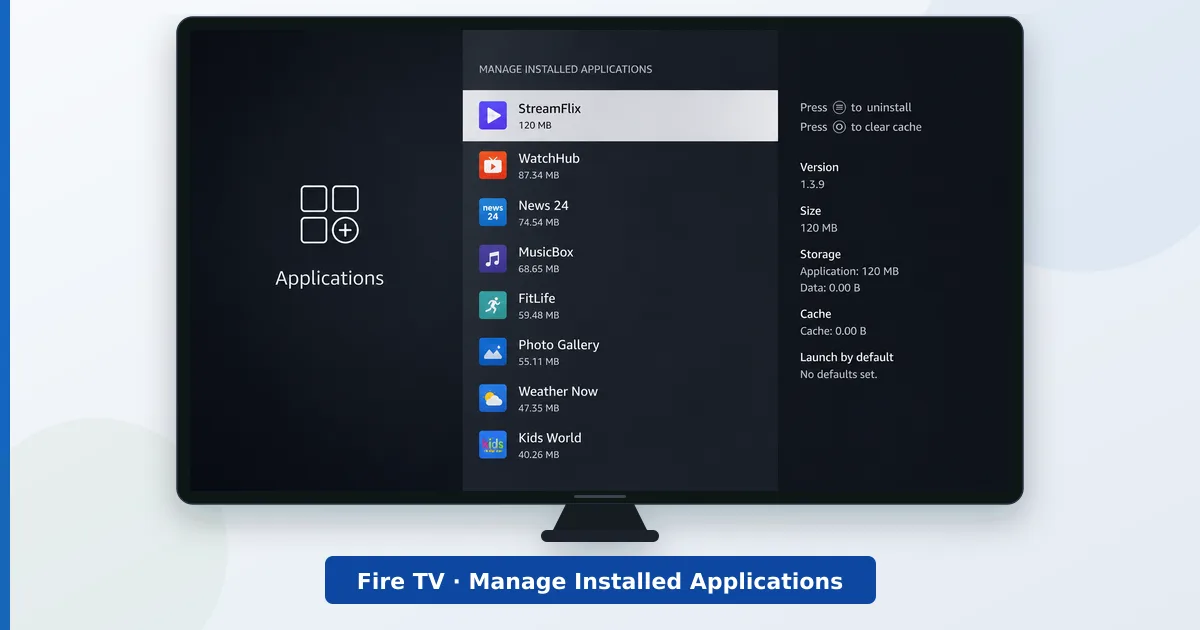
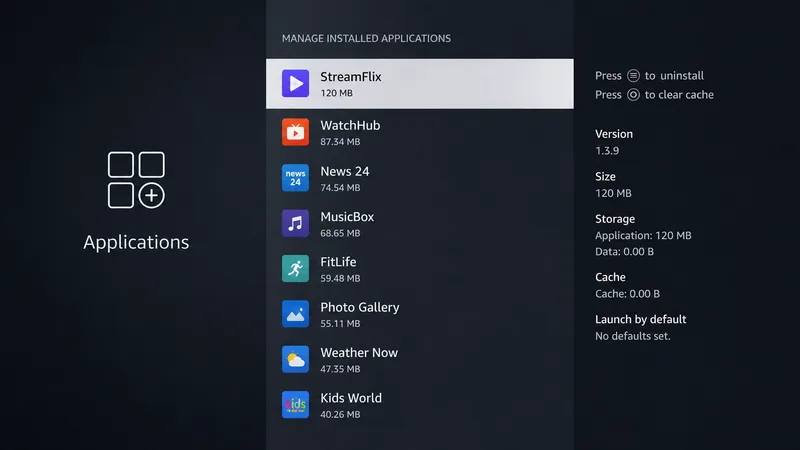
- Libera memoria. Disinstalla le app che non usi in Impostazioni → Applicazioni → Gestisci applicazioni installate. Una chiavetta quasi piena rallenta parecchio.
- Svuota le cache delle app. Nello stesso menu apri le app più pesanti e scegli Svuota cache: è sicuro e toglie il disordine temporaneo.
Interventi più profondi
Se è ancora fiacco, prosegui con questi:
- Ferma le app in background. Forza l’arresto delle app che non stai usando per liberare memoria.
- Disattiva monitoraggio dati e notifiche. Riducono l’attività costante in background.
- Disattiva la riproduzione automatica dei contenuti in evidenza. Togli l’anteprima video/audio nella schermata iniziale per alleggerire l’interfaccia.
- Aggiorna il software. Installa gli aggiornamenti in sospeso in Impostazioni → Il mio Fire TV → Informazioni → Verifica aggiornamenti.
- Sfoltisci la schermata iniziale. Togli dalla riga dei preferiti le app che non usi.
- Migliora la connessione. Avvicinati a un router a 5 GHz o aggiungi un adattatore Ethernet: il buffering è spesso un problema di rete, non del dispositivo.
- Ripristino di fabbrica (ultima risorsa). Se non funziona nulla, ripristina in Impostazioni → Il mio Fire TV → Ripristina impostazioni predefinite e riconfigura da zero.
Se è ancora lento
| Sintomo | Causa probabile | Soluzione |
|---|---|---|
| Menu che scattano | Memoria piena / cache | Disinstalla app, svuota le cache |
| App che si bloccano | Poca memoria | Forza l’arresto delle app in background; riavvia |
| Buffering durante la riproduzione | Wi-Fi debole | 5 GHz, router più vicino o adattatore Ethernet |
| Lento anche dopo le soluzioni | Hardware datato | Passa al 4K Max |
| Surriscaldamento e rallentamento | Ventilazione scarsa | Usa la prolunga HDMI; migliora il ricircolo d’aria |
Come tenerlo veloce: riavvia una volta a settimana, lascia sempre un po’ di memoria libera e svuota le cache ogni tanto. Se la tua chiavetta ha diversi anni ed è ancora lenta dopo questi passaggi, la vera soluzione è un modello più recente con più RAM e più memoria.
In sintesi
Un Fire TV Stick lento è quasi sempre un problema di memoria, cache o RAM — non un dispositivo morto. Riavvialo, libera memoria, svuota le cache e chiudi le app in background: gran parte della velocità torna in pochi minuti. Sfoltisci la schermata iniziale, tieni il software aggiornato e migliora la connessione se c’è buffering. Se è vecchio e resta fiacco dopo tutte e dieci le soluzioni, passare al più rapido Fire TV Stick 4K Max è la risposta definitiva.
Guarda come si confrontano i modelli attuali in Fire TV Stick 4K o 4K Max e cerca qualsiasi termine nel glossario dello streaming.