Är din Fire TV Stick trög eller hackig är de snabbaste åtgärderna att frigöra lagring, rensa apparnas cache, stänga bakgrundsappar och starta om enheten. De flesta tröghetsproblem kommer av full lagring, uppbyggd cache eller för många bakgrundsprocesser — allt lätt att åtgärda på några minuter. Den här guiden ger dig tio beprövade steg, från snabba vinster till grundligare grepp, plus när det är dags att uppgradera. Vill du ha den snabbaste stickan just nu, se vårt test av Fire TV Stick 4K Max.
De snabba vinsterna först
Börja med de tre åtgärder som löser de flesta tröghetsproblem:
- Starta om enheten. Inställningar → Min Fire TV → Starta om, eller dra ur strömmen i 30 sekunder. Tömmer minnet direkt.
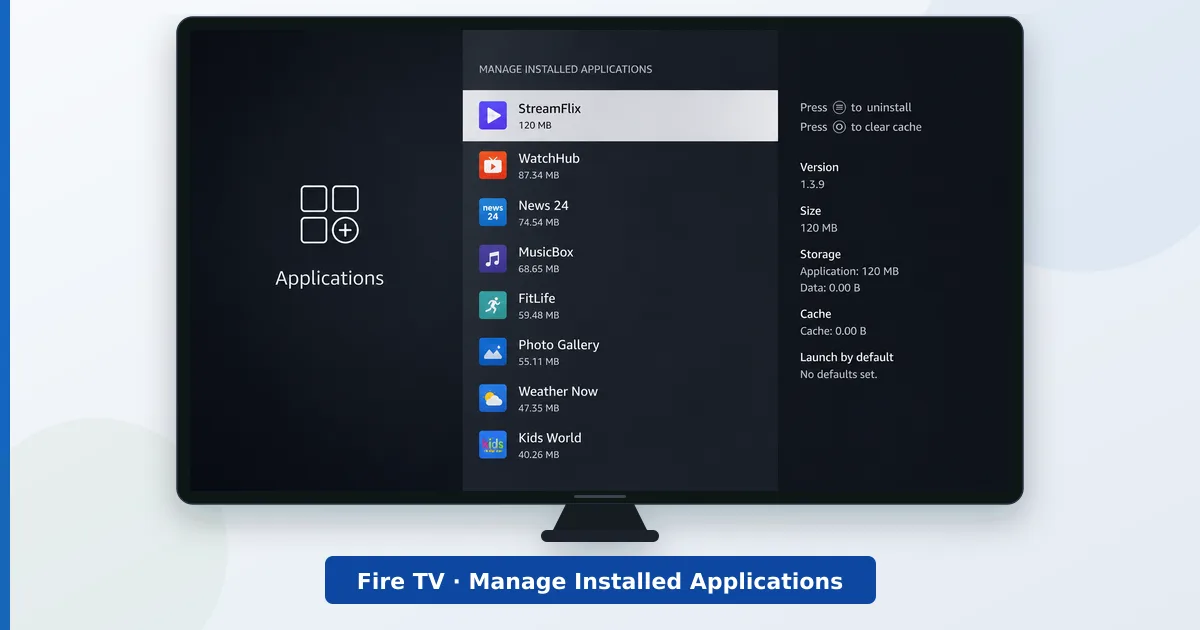
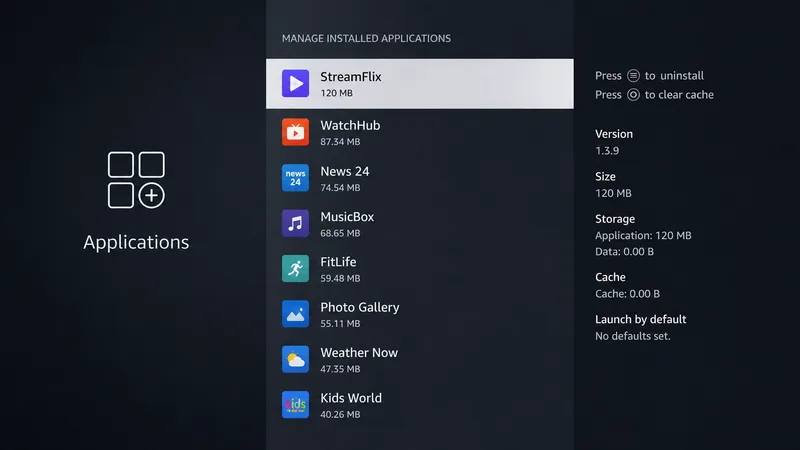
- Frigör lagring. Avinstallera appar du inte använder under Inställningar → Appar → Hantera installerade appar. En nästan full sticka blir rejält trögare.
- Rensa apparnas cache. I samma meny öppnar du varje tung app och väljer Rensa cache — tryggt, och det tar bort tillfälligt skräp.
Grundligare åtgärder
Är den fortfarande seg, jobba dig igenom de här:
- Stoppa bakgrundsappar. Tvinga stopp av appar du inte använder för att frigöra minne.
- Stäng av dataövervakning och aviseringar. Minskar den ständiga aktiviteten i bakgrunden.
- Slå av automatisk uppspelning av utvalt innehåll. Stäng av video-/ljudförhandsvisningen på startskärmen för att lätta upp gränssnittet.
- Uppdatera programvaran. Installera väntande uppdateringar under Inställningar → Min Fire TV → Om → Sök efter uppdateringar.
- Rensa upp på startskärmen. Ta bort appar du inte använder från favoritraden.
- Förbättra anslutningen. Flytta närmare en router på 5 GHz, eller lägg till en Ethernet-adapter — buffring är ofta ett nätverksproblem, inte ett enhetsproblem.
- Fabriksåterställ (sista utvägen). Hjälper inget annat återställer du under Inställningar → Min Fire TV → Återställ till fabriksinställningar och sätter upp på nytt.
Om den fortfarande är trög
| Symtom | Trolig orsak | Åtgärd |
|---|---|---|
| Sega menyer | Full lagring / cache | Avinstallera appar, rensa cachen |
| Appar kraschar eller fryser | Lite minne | Tvinga stopp av bakgrundsappar; starta om |
| Buffring under uppspelning | Svagt wifi | 5 GHz, närmare router eller Ethernet-adapter |
| Trög även efter åtgärderna | Åldrande hårdvara | Uppgradera till 4K Max |
| Överhettning och tröghet | Dålig ventilation | Använd HDMI-förlängaren; förbättra luftflödet |
Håll den snabb: starta om varje vecka, håll en del lagring ledig och rensa cachen då och då. Är din sticka flera år gammal och fortfarande trög efter de här stegen är en nyare modell med mer RAM och lagring den riktiga lösningen.
Kort sammanfattat
En trög Fire TV Stick är oftast ett lagrings-, cache- eller minnesproblem — inte en död enhet. Starta om den, frigör lagring, rensa cachen och stäng bakgrundsappar, så kommer det mesta av farten tillbaka på några minuter. Rensa upp på startskärmen, håll programvaran uppdaterad och förbättra anslutningen mot buffring. Är den gammal och fortfarande seg efter alla tio åtgärderna är en uppgradering till snabbare Fire TV Stick 4K Max det bestående svaret.
Se hur dagens modeller står sig i Fire TV Stick 4K mot 4K Max, och slå upp valfritt begrepp i streamingordlistan.