Si tu Fire TV Stick va lenta o se atasca, lo que antes la arregla es liberar almacenamiento, borrar la caché de las apps, cerrar las que corren en segundo plano y reiniciar el dispositivo. Casi todas las ralentizaciones vienen del almacenamiento lleno, la caché acumulada o el exceso de procesos en segundo plano, y todo eso se resuelve en pocos minutos. Esta guía te da diez pasos probados, de los más rápidos a los más profundos, y te dice cuándo toca renovar. Si buscas el stick más rápido a día de hoy, consulta nuestro análisis de la Fire TV Stick 4K Max.
Primero, lo que da resultado enseguida
Empieza por las tres soluciones que resuelven la mayoría de ralentizaciones:
- Reinicia el dispositivo. Ajustes → Mi Fire TV → Reiniciar, o desenchúfalo 30 segundos. Libera la memoria al instante.
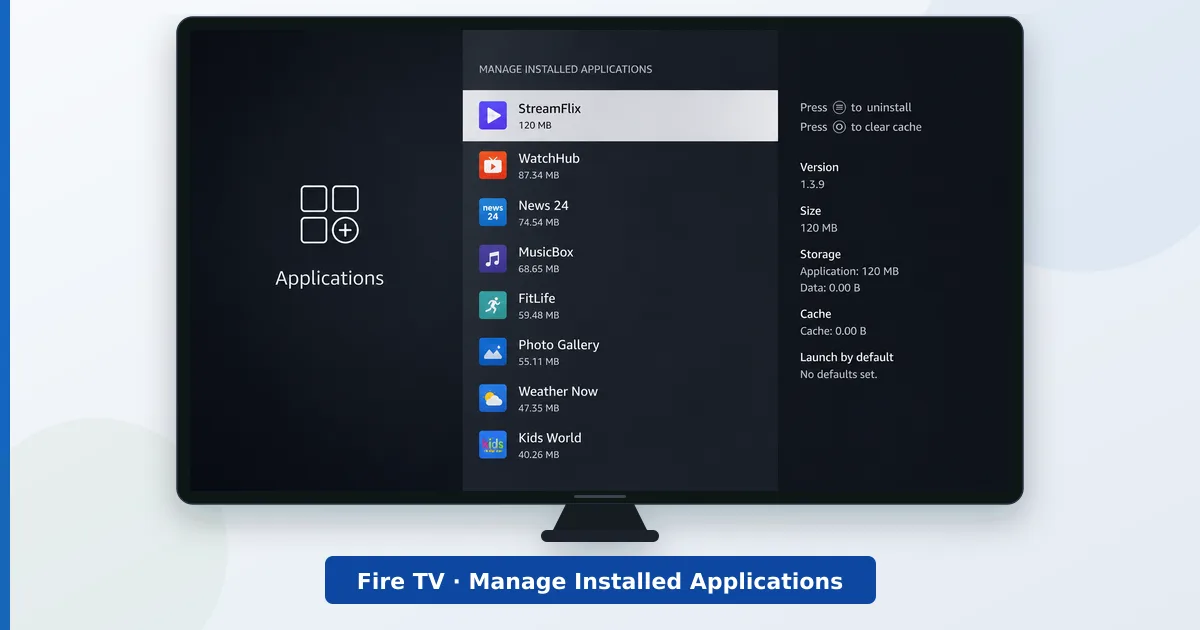
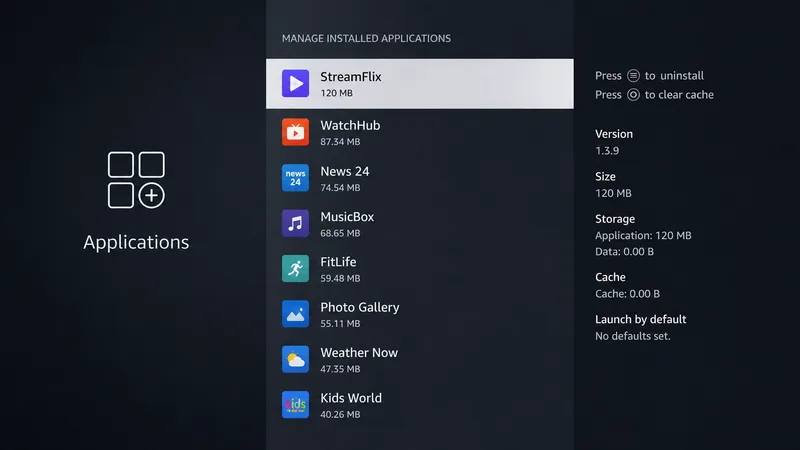
- Libera almacenamiento. Desinstala las apps que no uses en Ajustes → Aplicaciones → Gestionar aplicaciones instaladas. Un stick casi lleno se arrastra.
- Borra la caché de las apps. En ese mismo menú, abre cada app pesada y elige Borrar caché: es seguro y elimina la acumulación de archivos temporales.
Soluciones más a fondo
Si sigue yendo lenta, ve aplicando estas:
- Cierra las apps en segundo plano. Fuerza la detención de las que no estés usando para liberar memoria.
- Desactiva la supervisión de datos y las notificaciones. Reduce la actividad constante en segundo plano.
- Desactiva la reproducción automática del contenido destacado. Apaga la vista previa de vídeo y audio de la pantalla de inicio para aligerar la interfaz.
- Actualiza el software. Instala las actualizaciones pendientes en Ajustes → Mi Fire TV → Acerca de → Buscar actualizaciones.
- Despeja la pantalla de inicio. Quita de la fila de favoritos las apps que no uses.
- Mejora la conexión. Acércate a un router de 5 GHz o añade un adaptador Ethernet: los cortes suelen ser un problema de red, no del dispositivo.
- Restablece los valores de fábrica (último recurso). Si nada funciona, restablece en Ajustes → Mi Fire TV → Restablecer valores de fábrica y configúralo de cero.
Si sigue lenta
| Síntoma | Causa probable | Solución |
|---|---|---|
| Menús con tirones | Almacenamiento lleno o caché acumulada | Desinstala apps y borra la caché |
| Las apps se cierran o se congelan | Falta de memoria | Fuerza la detención de las apps en segundo plano y reinicia |
| Cortes durante la reproducción | Wi-Fi débil | Banda de 5 GHz, router más cerca o adaptador Ethernet |
| Lenta incluso tras las soluciones | Hardware envejecido | Renueva con la 4K Max |
| Se calienta y se ralentiza | Mala ventilación | Usa el alargador HDMI y mejora la circulación de aire |
Para que siga rápida: reinicia una vez por semana, deja algo de almacenamiento libre y borra la caché de vez en cuando. Si tu stick tiene varios años y sigue lento después de estos pasos, la solución real es un modelo más reciente con más RAM y más almacenamiento.
En resumen
Una Fire TV Stick lenta suele ser un problema de almacenamiento, caché o memoria, no un dispositivo muerto. Reinícialo, libera espacio, borra la caché y cierra las apps en segundo plano: en minutos recuperas casi toda la velocidad. Despeja la pantalla de inicio, mantén el software actualizado y mejora la conexión si hay cortes. Si ya tiene años y sigue arrastrándose después de las diez soluciones, pasar a la Fire TV Stick 4K Max, más rápida, es la respuesta duradera.
Consulta cómo se comparan los modelos actuales en Fire TV Stick 4K frente a 4K Max y busca cualquier término en el glosario del streaming.