Si votre Fire TV Stick est lent ou saccadé, les solutions les plus rapides consistent à libérer du stockage, vider les caches des applications, fermer les applications en arrière-plan et redémarrer l’appareil. La plupart des ralentissements viennent d’un stockage saturé, de caches accumulés ou de trop de processus en arrière-plan — tout cela se corrige en quelques minutes. Ce guide vous donne dix étapes éprouvées, des gains immédiats aux corrections plus profondes, et vous dit quand il est temps de changer d’appareil. Pour la clé la plus rapide du moment, voir notre test du Fire TV Stick 4K Max.
Les gains immédiats d’abord
Commencez par les trois solutions qui règlent la majorité des ralentissements :
- Redémarrez l’appareil. Paramètres → Mon Fire TV → Redémarrer, ou débranchez 30 secondes. La mémoire est vidée instantanément.
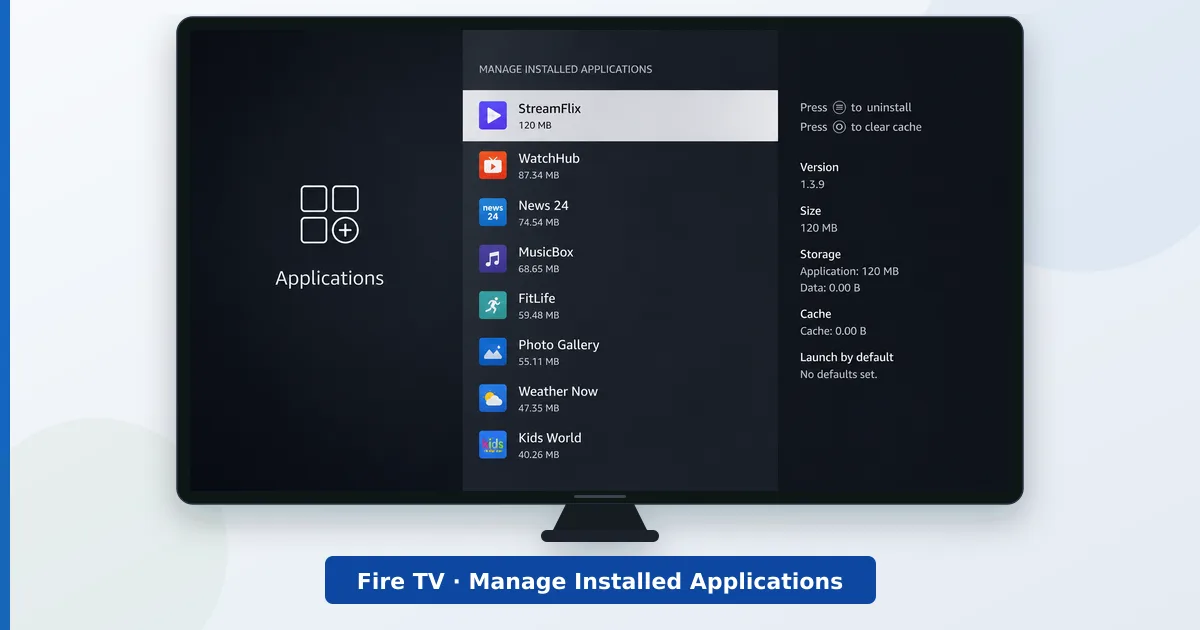
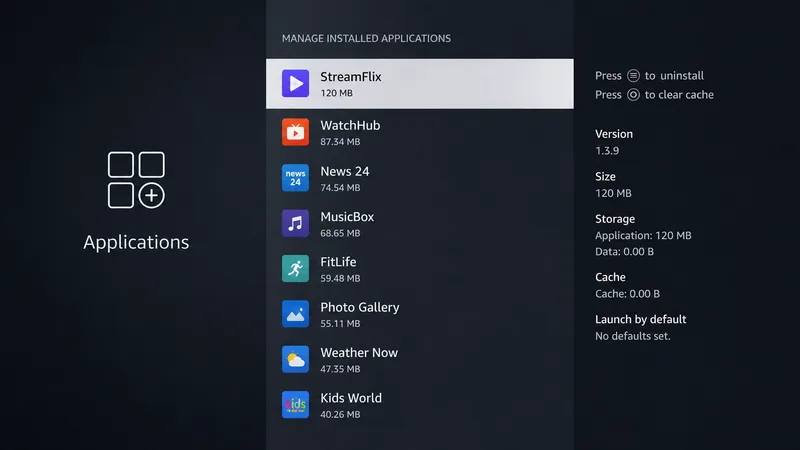
- Libérez du stockage. Désinstallez les applications inutilisées dans Paramètres → Applications → Gérer les applications installées. Une clé presque pleine ralentit franchement.
- Videz les caches des applications. Dans le même menu, ouvrez chaque application lourde et choisissez Vider le cache — sans risque, et cela supprime l’encombrement temporaire.
Les corrections plus profondes
Si l’appareil reste poussif, passez à la suite :
- Arrêtez les applications en arrière-plan. Forcez l’arrêt de celles que vous n’utilisez pas pour libérer de la mémoire.
- Désactivez le suivi des données et les notifications. Vous réduisez une activité de fond permanente.
- Coupez la lecture automatique des contenus mis en avant. Désactivez l’aperçu vidéo et audio de l’écran d’accueil pour alléger l’interface.
- Mettez le système à jour. Installez les mises à jour en attente dans Paramètres → Mon Fire TV → À propos → Rechercher des mises à jour.
- Désencombrez l’écran d’accueil. Retirez de la rangée des favoris les applications que vous n’utilisez pas.
- Améliorez la connexion. Rapprochez-vous d’un routeur 5 GHz, ou ajoutez un adaptateur Ethernet — les coupures relèvent souvent du réseau, pas de l’appareil.
- Réinitialisez aux valeurs d’usine (en dernier recours). Si rien n’y fait, réinitialisez dans Paramètres → Mon Fire TV → Réinitialiser aux valeurs d’usine et reconfigurez tout à neuf.
S’il reste lent
| Symptôme | Cause probable | Solution |
|---|---|---|
| Menus saccadés | Stockage plein / caches | Désinstaller des applications, vider les caches |
| Applications qui plantent ou se figent | Mémoire insuffisante | Forcer l’arrêt des applications en arrière-plan ; redémarrer |
| Coupures pendant la lecture | Wi-Fi faible | 5 GHz, routeur plus proche, ou adaptateur Ethernet |
| Toujours lent après les correctifs | Matériel vieillissant | Passer au 4K Max |
| Surchauffe et ralentissement | Mauvaise ventilation | Utiliser la rallonge HDMI fournie ; améliorer la circulation d’air |
Pour qu’il reste rapide : redémarrez chaque semaine, gardez un peu de stockage libre et videz les caches de temps en temps. Si votre clé a plusieurs années et reste lente après toutes ces étapes, un modèle récent avec plus de mémoire vive et de stockage est la vraie solution.
En résumé
Un Fire TV Stick lent souffre presque toujours d’un problème de stockage, de cache ou de mémoire — pas d’un appareil mort. Redémarrez-le, libérez du stockage, videz les caches et fermez les applications en arrière-plan : l’essentiel de la vitesse revient en quelques minutes. Désencombrez l’écran d’accueil, gardez le système à jour et améliorez la connexion si vous subissez des coupures. Si la clé est ancienne et toujours poussive après ces dix solutions, passer au Fire TV Stick 4K Max, plus rapide, est la réponse durable.
Voyez comment les modèles actuels se comparent dans Fire TV Stick 4K ou 4K Max, et retrouvez n’importe quel terme dans le glossaire du streaming.