Wenn Ihr Fire TV Stick langsam ist oder ruckelt, sind die schnellsten Lösungen: Speicher freigeben, App-Caches leeren, Hintergrund-Apps schließen und das Gerät neu starten. Die meisten Verlangsamungen kommen von vollem Speicher, angesammelten Caches oder zu vielen Hintergrundprozessen – alles in wenigen Minuten behoben. Dieser Ratgeber liefert zehn bewährte Schritte, von schnellen Erfolgen bis zu tiefgreifenden Lösungen, und zeigt, wann sich ein Upgrade lohnt. Den schnellsten aktuellen Stick finden Sie in unserem Test des Fire TV Stick 4K Max.
Zuerst die schnellen Erfolge
Beginnen Sie mit den drei Lösungen, die die meisten Verlangsamungen beheben:
- Gerät neu starten. Einstellungen → Mein Fire TV → Neu starten, oder für 30 Sekunden vom Strom trennen. Leert sofort den Arbeitsspeicher.
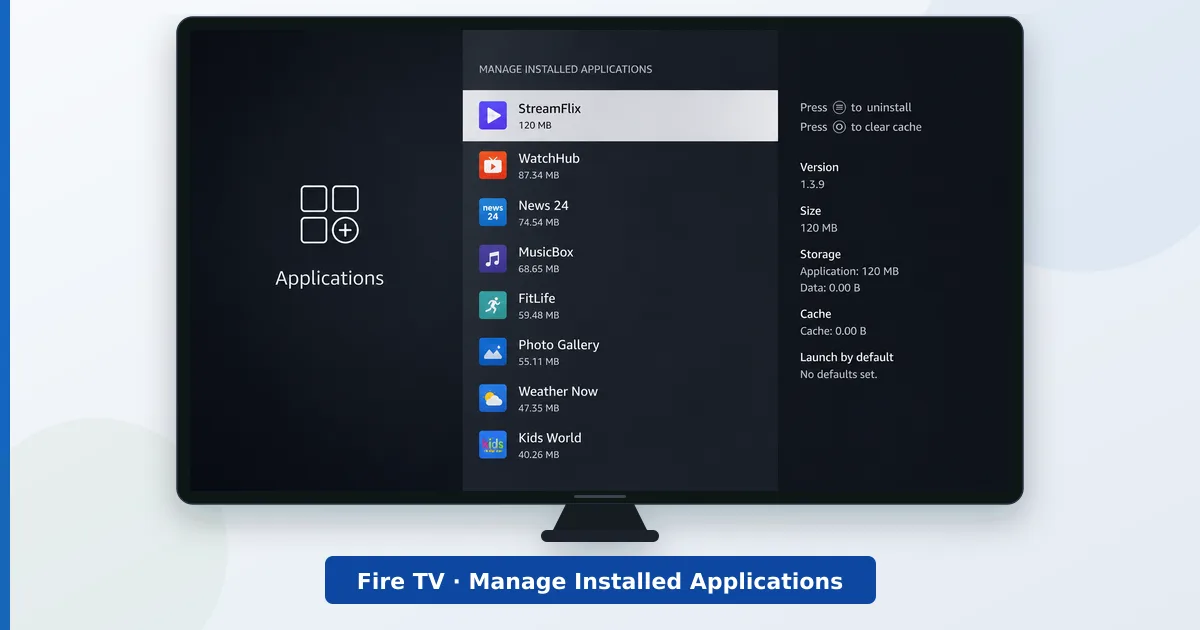
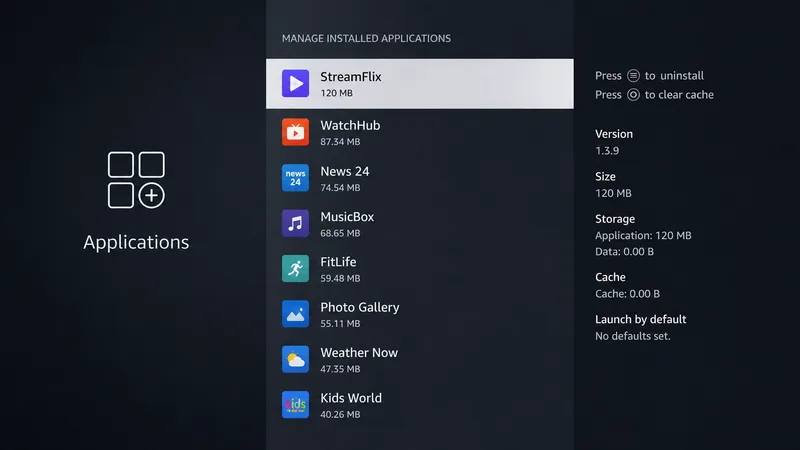
- Speicher freigeben. Deinstallieren Sie ungenutzte Apps unter Einstellungen → Anwendungen → Installierte Anwendungen verwalten. Ein fast voller Stick wird deutlich langsamer.
- App-Caches leeren. Öffnen Sie im selben Menü jede speicherhungrige App und tippen Sie auf Cache leeren – sicher, und es beseitigt temporären Ballast.
Tiefergehende Lösungen
Wenn er immer noch träge ist, arbeiten Sie diese Punkte durch:
- Hintergrund-Apps stoppen. Beenden Sie Apps, die Sie nicht nutzen, per Stopp erzwingen, um Arbeitsspeicher freizugeben.
- Datenüberwachung und Benachrichtigungen deaktivieren. Reduziert die dauernde Hintergrundaktivität.
- Autoplay für empfohlene Inhalte abschalten. Schalten Sie die Video-/Ton-Vorschau auf dem Startbildschirm aus, um die Oberfläche zu entlasten.
- Software aktualisieren. Installieren Sie ausstehende Updates unter Einstellungen → Mein Fire TV → Info → Nach Updates suchen.
- Startbildschirm entrümpeln. Entfernen Sie Apps, die Sie nicht nutzen, aus der Favoritenzeile.
- Verbindung verbessern. Gehen Sie näher an einen 5-GHz-Router oder ergänzen Sie einen Ethernet-Adapter – Ruckeln ist oft ein Netzwerkproblem, nicht das Gerät.
- Auf Werkseinstellungen zurücksetzen (letzter Ausweg). Wenn nichts hilft, setzen Sie unter Einstellungen → Mein Fire TV → Auf Werkseinstellungen zurücksetzen zurück und richten neu ein.
Wenn er immer noch langsam ist
| Symptom | Wahrscheinliche Ursache | Lösung |
|---|---|---|
| Träge Menüs | Voller Speicher / Caches | Apps deinstallieren, Caches leeren |
| Apps stürzen ab oder frieren ein | Wenig Arbeitsspeicher | Hintergrund-Apps per Stopp erzwingen beenden; neu starten |
| Ruckeln bei der Wiedergabe | Schwaches Wi-Fi | 5 GHz, näher am Router oder Ethernet-Adapter |
| Trotz Lösungen langsam | Alternde Hardware | Auf den 4K Max umsteigen |
| Überhitzung und Verlangsamung | Schlechte Belüftung | HDMI-Verlängerung nutzen; Luftzirkulation verbessern |
So bleibt er schnell: wöchentlich neu starten, etwas freien Speicher lassen und ab und zu die Caches leeren. Ist Ihr Stick mehrere Jahre alt und nach diesen Schritten weiter langsam, ist ein neueres Modell mit mehr RAM und Speicher die eigentliche Lösung.
Das Fazit
Ein langsamer Fire TV Stick ist meist ein Speicher-, Cache- oder Arbeitsspeicherproblem – kein defektes Gerät. Starten Sie ihn neu, geben Sie Speicher frei, leeren Sie Caches und schließen Sie Hintergrund-Apps, und der Großteil des Tempos kehrt in Minuten zurück. Räumen Sie den Startbildschirm auf, halten Sie die Software aktuell und verbessern Sie die Verbindung gegen Ruckeln. Ist er alt und nach allen zehn Lösungen immer noch träge, ist das Upgrade auf den schnelleren Fire TV Stick 4K Max die dauerhafte Antwort.
Wie die aktuellen Modelle abschneiden, sehen Sie in Fire TV Stick 4K vs. 4K Max, und jeden Begriff schlagen Sie im Streaming-Glossar nach.