Jeśli Twój Fire TV Stick działa wolno lub się zacina, najszybsze rozwiązania to zwolnienie pamięci, wyczyszczenie cache aplikacji, zamknięcie aplikacji działających w tle i ponowne uruchomienie urządzenia. Większość spowolnień wynika z pełnej pamięci, nagromadzonego cache lub zbyt wielu procesów w tle — wszystko to naprawisz w kilka minut. Ten poradnik przedstawia dziesięć sprawdzonych kroków, od szybkich rozwiązań po głębsze poprawki, oraz podpowiada, kiedy warto pomyśleć o wymianie urządzenia. Jeśli szukasz najszybszego obecnie sticka, zajrzyj do naszej recenzji Fire TV Stick 4K Max.
Najpierw szybkie rozwiązania
Zacznij od trzech rozwiązań, które usuwają większość spowolnień:
- Uruchom ponownie urządzenie. Ustawienia → Mój Fire TV → Uruchom ponownie, albo odłącz na 30 sekund. Natychmiast czyści pamięć.
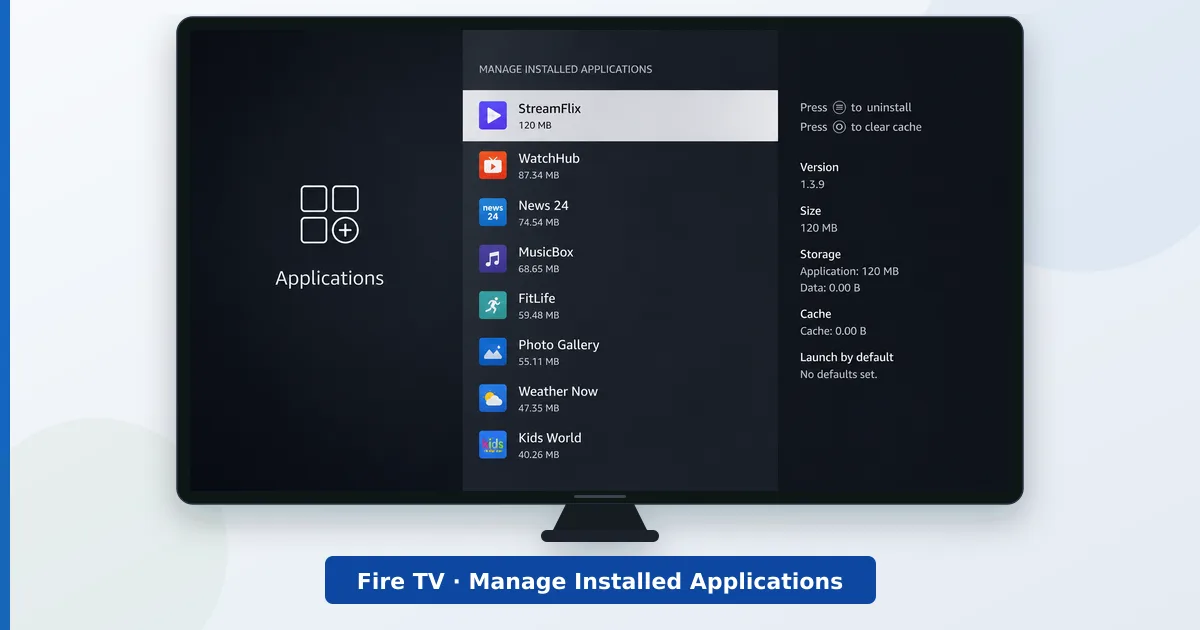
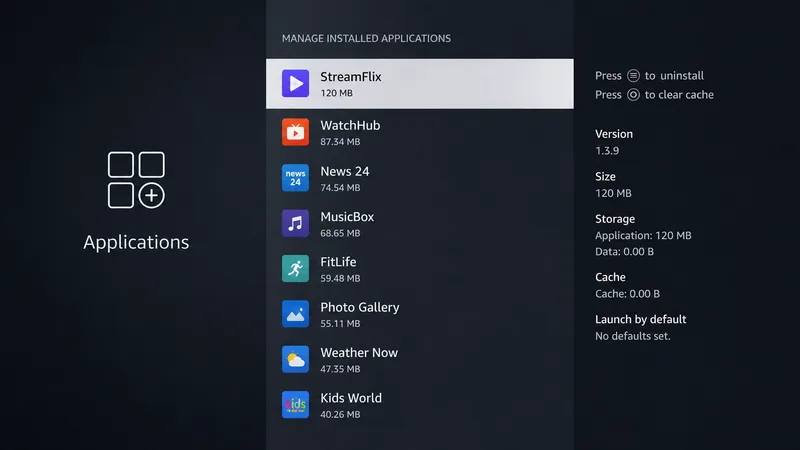
- Zwolnij pamięć. Odinstaluj nieużywane aplikacje w Ustawienia → Aplikacje → Zarządzaj zainstalowanymi aplikacjami. Niemal pełny stick mocno zwalnia.
- Wyczyść cache aplikacji. W tym samym menu otwórz każdą zasobożerną aplikację i wybierz Wyczyść cache — to bezpieczne i usuwa tymczasowy bałagan.
Głębsze poprawki
Jeśli nadal działa ospale, przejdź przez poniższe kroki:
- Zatrzymaj aplikacje w tle. Wymuś zatrzymanie nieużywanych aplikacji, aby zwolnić pamięć.
- Wyłącz monitorowanie danych i powiadomienia. Ogranicza stałą aktywność w tle.
- Wyłącz automatyczne odtwarzanie polecanych treści. Wyłącz podgląd wideo/audio na ekranie głównym, aby odciążyć interfejs.
- Zaktualizuj oprogramowanie. Zainstaluj oczekujące aktualizacje w Ustawienia → Mój Fire TV → Informacje → Sprawdź aktualizacje.
- Uporządkuj ekran główny. Usuń nieużywane aplikacje z rzędu ulubionych.
- Popraw połączenie. Zbliż się do routera 5 GHz albo dodaj adapter Ethernet — buforowanie to często problem z siecią, a nie z urządzeniem.
- Przywracanie ustawień fabrycznych (ostateczność). Jeśli nic nie pomaga, przywróć w Ustawienia → Mój Fire TV → Przywróć ustawienia fabryczne i skonfiguruj od nowa.
Jeśli nadal jest wolny
| Objaw | Prawdopodobna przyczyna | Rozwiązanie |
|---|---|---|
| Zacinające się menu | Pełna pamięć / cache | Odinstaluj aplikacje, wyczyść cache |
| Aplikacje się zawieszają lub zamykają | Mało pamięci | Wymuś zatrzymanie aplikacji w tle; uruchom ponownie |
| Buforowanie podczas odtwarzania | Słabe Wi-Fi | 5 GHz, bliższy router lub adapter Ethernet |
| Wolny mimo poprawek | Starzejący się sprzęt | Wymiana na 4K Max |
| Przegrzewanie i spowolnienie | Słaba wentylacja | Użyj przedłużacza HDMI; popraw przepływ powietrza |
Utrzymaj szybkość: uruchamiaj ponownie co tydzień, zostaw trochę wolnej pamięci i od czasu do czasu czyść cache. Jeśli Twój stick ma kilka lat i mimo tych kroków nadal jest wolny, prawdziwym rozwiązaniem jest nowszy model z większą ilością RAM i pamięci.
Podsumowanie
Wolny Fire TV Stick to zwykle problem z pamięcią, cache lub pamięcią operacyjną — a nie zepsute urządzenie. Uruchom go ponownie, zwolnij pamięć, wyczyść cache i zamknij aplikacje w tle, a większość szybkości wróci w kilka minut. Uporządkuj ekran główny, aktualizuj oprogramowanie i popraw połączenie, by ograniczyć buforowanie. Jeśli sprzęt jest stary i mimo wszystkich dziesięciu poprawek nadal działa ospale, trwałym rozwiązaniem jest wymiana na szybszy Fire TV Stick 4K Max.
Zobacz, jak wypadają obecne modele w Fire TV Stick 4K kontra 4K Max, i sprawdź dowolny termin w słowniku streamingu.