Er Fire TV Stick-en din treg eller hakkete, er de raskeste løsningene å frigjøre lagring, tømme bufferen i appene, lukke bakgrunnsapper og starte enheten på nytt. De fleste tregheter kommer av full lagring, oppbygd buffer eller for mange bakgrunnsprosesser — alt sammen lett å fikse på noen minutter. Denne guiden gir deg ti utprøvde steg, fra raske gevinster til grundigere grep, pluss når det er på tide å oppgradere. Vil du ha den raskeste sticken i dag, se testen vår av Fire TV Stick 4K Max.
De raske gevinstene først
Start med de tre grepene som løser de fleste tregheter:
- Start enheten på nytt. Innstillinger → Min Fire TV → Start på nytt, eller trekk ut strømmen i 30 sekunder. Tømmer minnet umiddelbart.
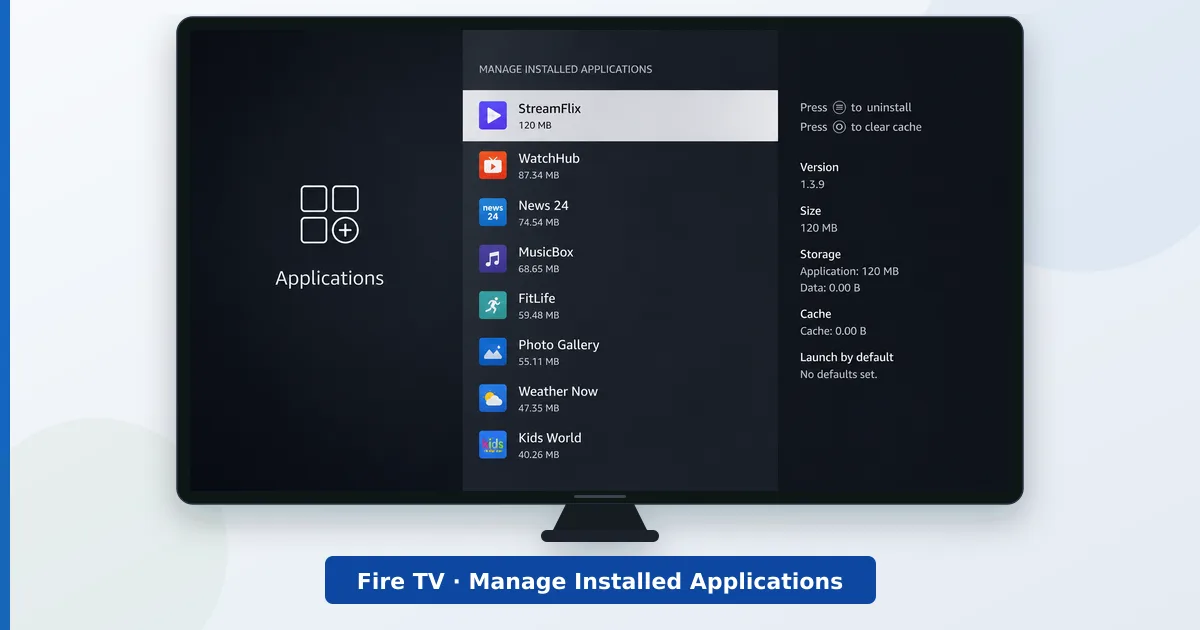
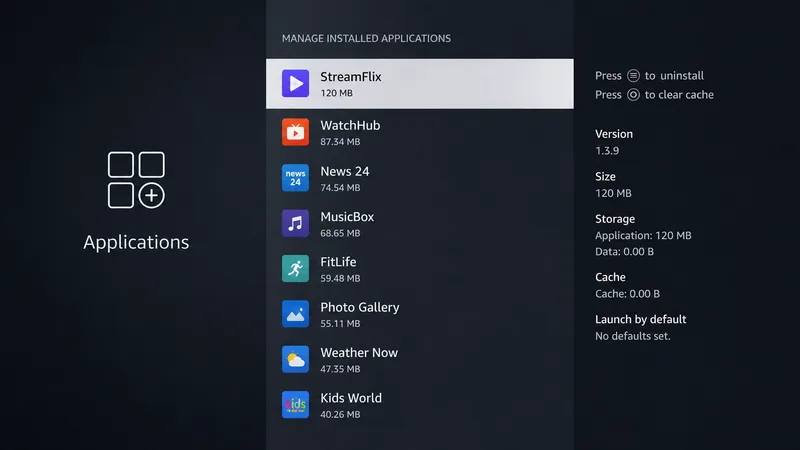
- Frigjør lagring. Avinstaller apper du ikke bruker under Innstillinger → Apper → Administrer installerte apper. En nesten full stick blir kraftig tregere.
- Tøm bufferen i appene. I samme meny åpner du hver tunge app og velger Tøm buffer — trygt, og det fjerner midlertidig rot.
Grundigere løsninger
Er den fortsatt treg, jobber du deg gjennom disse:
- Stopp bakgrunnsapper. Tving stopp av apper du ikke bruker, for å frigjøre minne.
- Slå av dataovervåking og varsler. Reduserer den konstante aktiviteten i bakgrunnen.
- Slå av automatisk avspilling av utvalgt innhold. Skru av video-/lydforhåndsvisningen på hjemmeskjermen for å lette grensesnittet.
- Oppdater programvaren. Installer ventende oppdateringer under Innstillinger → Min Fire TV → Om → Se etter oppdateringer.
- Rydd på hjemmeskjermen. Fjern apper du ikke bruker fra favorittraden.
- Forbedre forbindelsen. Flytt nærmere en 5 GHz-ruter, eller legg til en Ethernet-adapter — buffering er ofte et nettverksproblem, ikke et enhetsproblem.
- Tilbakestill til fabrikkinnstillinger (siste utvei). Hjelper ingenting annet, tilbakestiller du under Innstillinger → Min Fire TV → Tilbakestill til fabrikkinnstillinger og setter opp på nytt.
Hvis den fortsatt er treg
| Symptom | Sannsynlig årsak | Løsning |
|---|---|---|
| Hakkete menyer | Full lagring / buffer | Avinstaller apper, tøm bufferen |
| Apper krasjer eller fryser | Lite minne | Tving stopp av bakgrunnsapper; start på nytt |
| Buffering under avspilling | Svakt Wi-Fi | 5 GHz, nærmere ruter, eller Ethernet-adapter |
| Treg selv etter løsningene | Aldrende maskinvare | Oppgrader til 4K Max |
| Overoppheting og treghet | Dårlig ventilasjon | Bruk HDMI-forlengeren; bedre luftgjennomstrømningen |
Hold den rask: start på nytt ukentlig, hold litt lagring ledig, og tøm bufferen nå og da. Er sticken din flere år gammel og fortsatt treg etter disse stegene, er en nyere modell med mer RAM og lagring den egentlige løsningen.
Kort oppsummert
En treg Fire TV Stick er som regel et lagrings-, buffer- eller minneproblem — ikke en død enhet. Start den på nytt, frigjør lagring, tøm bufferen og lukk bakgrunnsapper, så er det meste av farten tilbake på minutter. Rydd på hjemmeskjermen, hold programvaren oppdatert, og forbedre forbindelsen mot buffering. Er den gammel og fortsatt treg etter alle ti grepene, er en oppgradering til den raskere Fire TV Stick 4K Max det varige svaret.
Fire TV Stick selges i Norge hos Elkjøp, Power og Komplett, eller importeres via amazon.se; vi har ingen lokal Amazon-butikk, og kroneprisen følger ikke europrisen automatisk.
Se hvordan dagens modeller står seg mot hverandre i Fire TV Stick 4K mot 4K Max, og slå opp et hvilket som helst begrep i strømmeordlisten.