Den raskeste løsningen på svakt Wi-Fi er å flytte ruteren og enheten nærmere hverandre med færre vegger imellom, koble deg til 5 GHz-båndet, og — hvis det ikke holder — legge til en mesh-node eller trekke Ethernet til TV-en. Svakt Wi-Fi ved TV-en er den klart vanligste årsaken til buffering. Denne guiden gir løsningene som faktisk virker — plassering, bånd, kanaler, mesh og kabel — med en diagnosetabell og tips per enhet. Den bygger på guidene våre om Wi-Fi mot Ethernet og ruterinnstillinger.
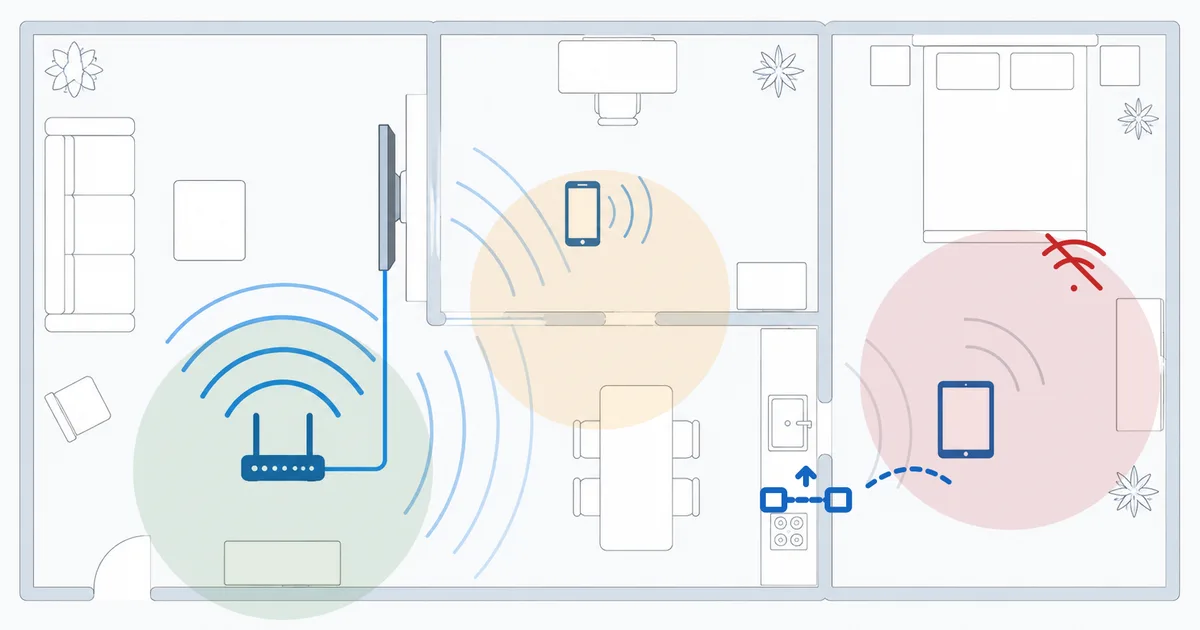
Årsaker, fra vanligst til minst vanlig
- Avstand og vegger — TV-en står langt fra ruteren med hindringer imellom.
- Feil bånd — på 2,4 GHz når 5 GHz ville vært raskere, eller motsatt.
- Trengsel på kanalen — naboenes nett fyller opp kanalen din.
- Plassering av ruteren — gjemt i et skap eller et hjørne i stedet for sentralt og fritt.
- Liten antenne i enheten — en stick presset inn bak TV-en.
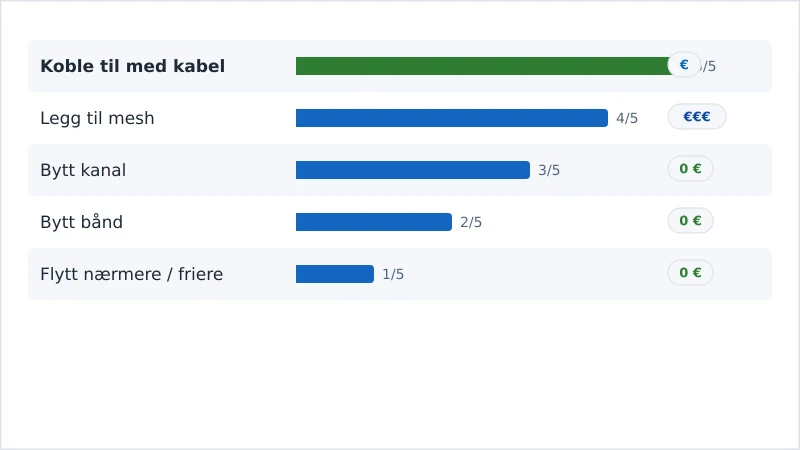
Diagnose og løsninger: det enkleste først
- Flytt ting nærmere / friere. Sett ruteren sentralt og høyt, eller flytt enheten — færre vegger utgjør den største forskjellen.
- Bytt bånd. Bruk 5 GHz nær ruteren (raskt), 2,4 GHz over avstand. Se ruterinnstillinger.
- Bytt kanal. Velg en kanal med mindre trengsel i administrasjonssiden til ruteren.
- Legg til mesh. I et stort hus eller et hus over flere etasjer fjerner en mesh-node nær TV-en de døde sonene.
- Koble til med kabel. En Ethernet-strekk eller powerline-adapter til TV-en er den mest pålitelige løsningen.
Sjekk Ethernet-adaptere på Amazon → Sjekk mesh-systemer på Amazon →
Diagnosetabell
| Symptom | Sannsynlig årsak | Løsning |
|---|---|---|
| Svakt bare ved en TV langt unna | Avstand / vegger | Flytt ruteren; legg til mesh; koble til med kabel |
| Raskt nær ruteren, tregt langt unna | Valg av bånd | Bruk 5 GHz nær, 2,4 GHz langt unna |
| Tregt når naboene er hjemme | Trengsel på kanalen | Bytt til en mindre travel kanal |
| Ujevnt i hele huset | Plassering / dekning | Sentral plassering eller et mesh-system |
| Sticken er svak bak TV-en | Liten antenne / hindring | Ethernet-adapter eller HDMI-forlenger |
Etter enhet
- Fire TV Stick: presset inn bak TV-en — bruk en HDMI-forlenger for å flytte den, eller en Ethernet-adapter for å koble til med kabel. Se få fart på en treg Fire TV.
- Apple TV / Android TV-bokser: mange har Ethernet-porter — bruk dem, eller sett boksen fritt til.
- Smart-TV: de innebygde antennene er svake — en mesh-node i nærheten eller en kablet tilkobling hjelper mest.
Kort oppsummert
Fiks svakt Wi-Fi i rekkefølge etter innsats: flytt for å få færre vegger, velg riktig bånd (5 GHz nær, 2,4 GHz langt unna), bytt til en ledig kanal, legg til en mesh-node i store hus, og — best av alt for en fast TV — trekk Ethernet eller bruk en powerline-adapter. Forstå avveiningene i guiden vår til Wi-Fi mot Ethernet og guiden vår til ruterinnstillinger, fiks selve symptomet i guiden vår til buffering, velg en enhet med Ethernet i guiden vår til de beste strømmeenhetene, og start fra sjekklisten vår for feilsøking av strømming, og slå opp begreper i strømmeordlisten.