Den raskeste løsningen på buffering er å forbedre forbindelsen — koble til med Ethernet eller flytte deg nærmere ruteren — og senke strømmekvaliteten i appen. Mesteparten av all buffering er et Wi-Fi- eller båndbreddeproblem, ikke tjenesten. Denne guiden lister opp årsakene etter hvor sannsynlige de er, gir trinnvise diagnosesteg fra enklest til vanskeligst, og inneholder en diagnosetabell og løsninger per enhet. Den bygger på guidene våre om internetthastighet for strømming og Wi-Fi mot Ethernet.
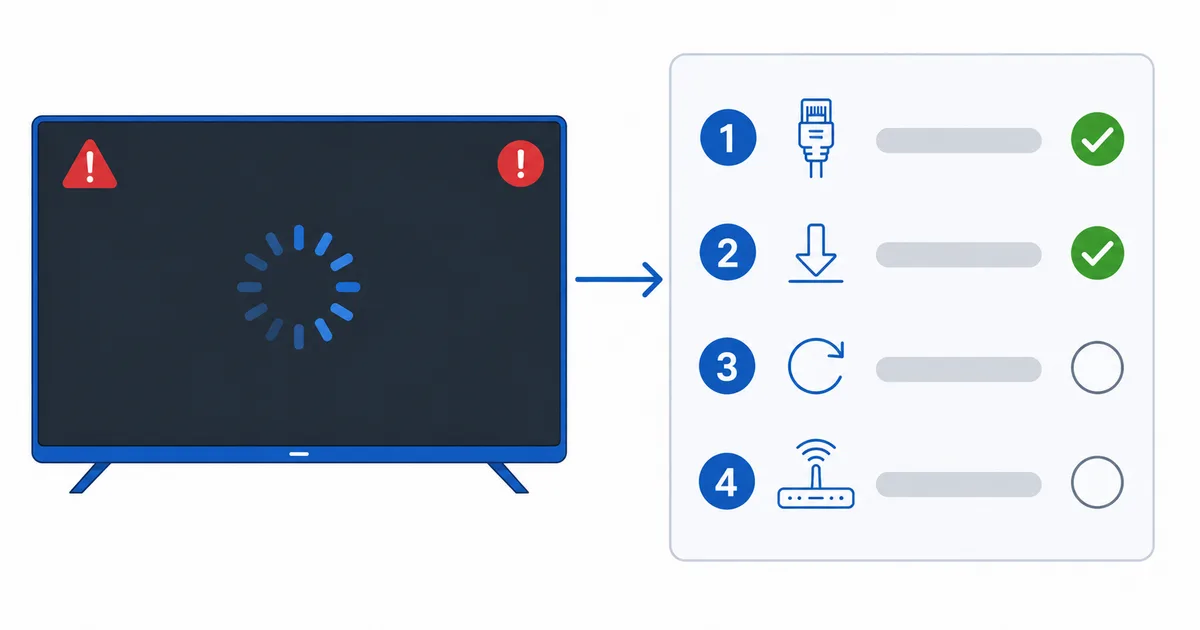
Årsaker, fra vanligst til minst vanlig
- Svakt eller overbelastet Wi-Fi — den klart vanligste årsaken, særlig ved en TV langt fra ruteren.
- For lite båndbredde — abonnementet er for tregt til kvaliteten, eller det er for mange enheter på én gang.
- Overbelastet enhet eller app — full buffer, bakgrunnsapper eller en aldrende enhet.
- Kapasitetsproblemer eller struping hos internettleverandøren — nedbremsing i rushtiden.
- Problem hos tjenesten eller CDN-et — det skjer av og til, og er utenfor din kontroll.
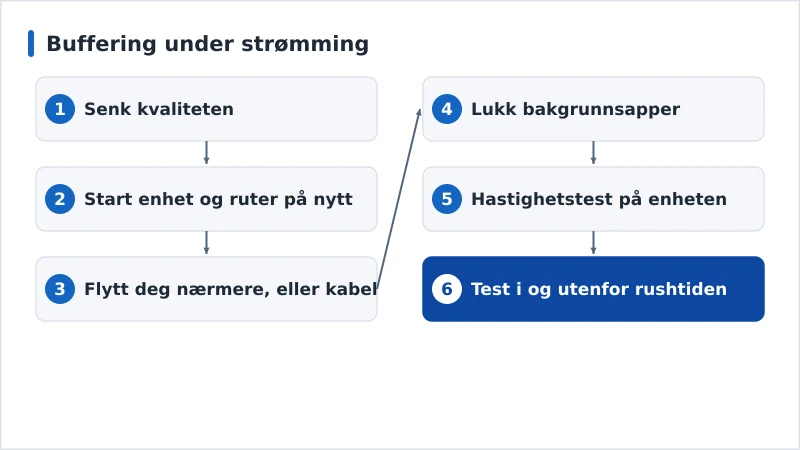
Diagnose: det enkleste først
- Senk kvaliteten i appen — en øyeblikkelig test på om det er båndbredden.
- Start enheten og ruteren på nytt — det rydder opp i trengsel og gamle tilkoblinger.
- Flytt deg nærmere ruteren eller koble til med Ethernet — det fjerner Wi-Fi som variabel.
- Lukk bakgrunnsapper og sett andre nedlastinger på nettverket på pause.
- Kjør en hastighetstest på selve enheten — bekreft at du faktisk har båndbredden.
- Test i og utenfor rushtiden — et kraftig fall om kvelden peker mot trengsel eller struping.
Diagnosetabell
| Symptom | Sannsynlig årsak | Løsning |
|---|---|---|
| Bufrer på Wi-Fi, greit med kabel | Svakt/overbelastet Wi-Fi | Koble til med kabel eller flytt nærmere ruteren |
| Bufrer på alle kvaliteter | For lite båndbredde | Senk kvaliteten; oppgrader abonnementet |
| Bufrer bare om kvelden | Trengsel / struping | Test i og utenfor rushtiden; prøv en VPN-test |
| Bufrer bare på én enhet | Overbelastet/gammel enhet | Tøm bufferen; start på nytt; lukk apper |
| Bufrer bare i én app eller tjeneste | Problem hos tjenesten eller CDN-et | Prøv en annen app; vent det ut |
Etter enhet
- Fire TV Stick: bare Wi-Fi, og gjemt bak TV-en — legg til en Ethernet-adapter, tøm bufferen til appen, og senk kvaliteten. Se løsningene våre for Fire TV.
- Apple TV / Android TV-bokser: mange har Ethernet-port — bruk den, og lukk bakgrunnsapper.
- Smart-TV: det innebygde Wi-Fi-et er ofte svakt — koble til med kabel, eller bruk en dedikert strømmeenhet, som stort sett strømmer mer stabilt.
Kort oppsummert
Buffering er nesten alltid et forbindelsesproblem: gjør forbindelsen bedre (Ethernet eller nærmere ruteren), senk kvaliteten så den passer til båndbredden, og start på nytt. Jobb deg nedover diagnosestegene fra enklest til vanskeligst, og bruk tabellen til å finne årsaken. Forstå tallene i guiden vår til internetthastighet og guiden vår til Wi-Fi mot Ethernet, sjekk struping hos internettleverandøren hvis det bare skjer i rushtiden, fiks beslektede problemer i guiden vår til dårlig bildekvalitet; gjelder det en Plex-server spesielt, se guiden vår til buffering i Plex; og start fra sjekklisten vår for feilsøking av strømming, og slå opp begreper i strømmeordlisten.