Den raskeste løsningen på buffering i Plex er å holde avspillingen på Direct Play — lagre filer enhetene liker og tilpasse kvalitetsinnstillingen i klienten — og koble serveren til med Ethernet, slik at den ikke transkoder over en presset prosessor eller et presset nettverk. Dette er serversiden av den generelle bufferingguiden vår; her handler det om transkoding, maskinvare, lokalt nettverk og fjerntilgang i Plex. Under finner du årsakene, en diagnosetabell og løsninger per scenario. For selve appen, se Plex-testen vår og oppsettsguiden vår for Plex.
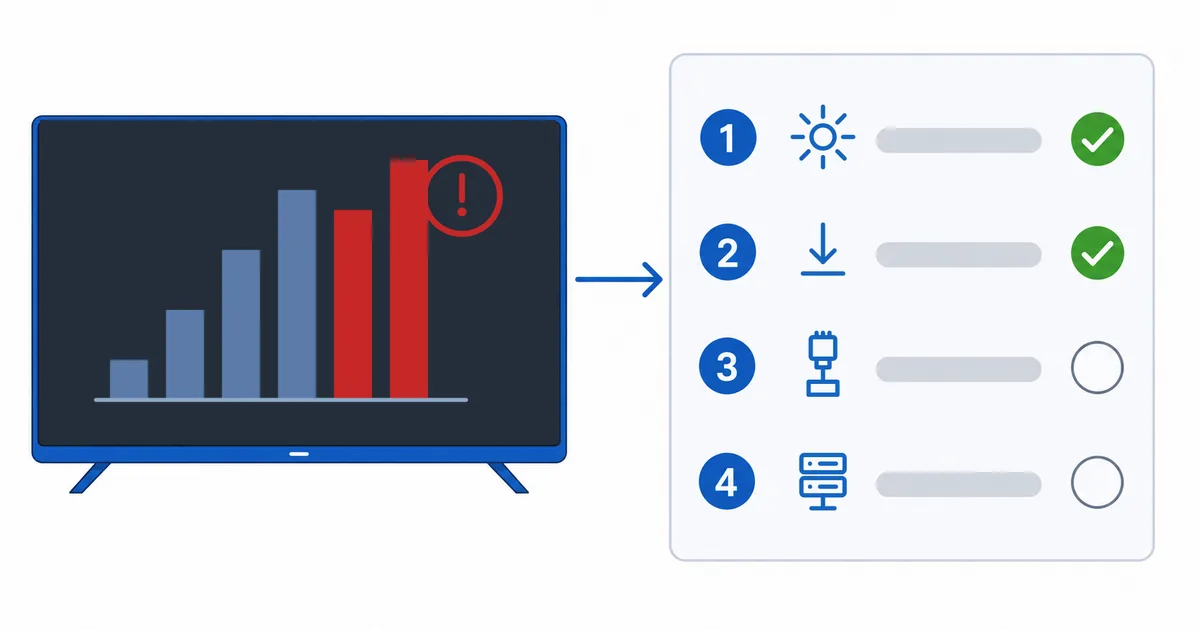
Årsaker på serversiden
Denne guiden tar for seg buffering som er spesifikk for Plex. For Wi-Fi og båndbredde hos klienten, se den generelle bufferingguiden vår. På serversiden:
- Transkodingslast — serveren konverterer en fil klienten ikke kan spille av direkte, og presser prosessoren til maks.
- Svak servermaskinvare — ingen Intel Quick Sync til maskinvaretranskoding, særlig i 4K.
- Flaskehals i det lokale nettverket — serveren på Wi-Fi, eller en treg forbindelse mellom server og klient.
- Grense for opplasting — strømming utenfor hjemmet over en treg opplink hjemmefra.
- Kvalitetsinnstillinger — en begrenset eller feiltilpasset Remote Quality som tvinger fram transkoding.
Løsninger: det enkleste først
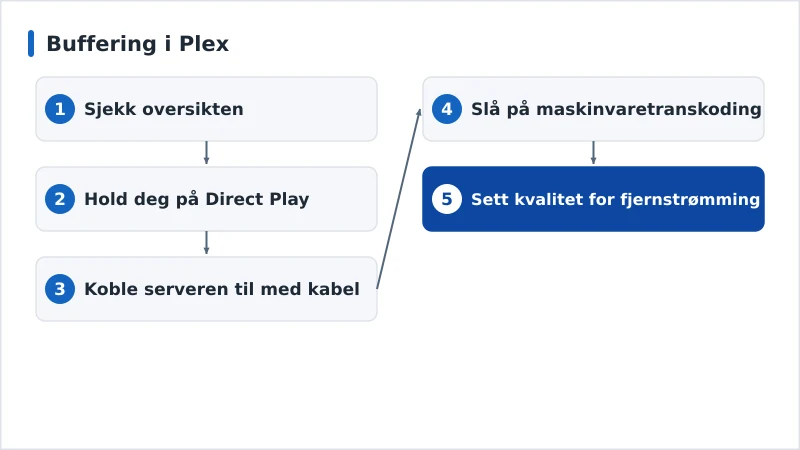
- Sjekk oversikten. Se om avspillingen er Direct Play eller Transcode — det forteller deg årsaken.
- Hold deg på Direct Play. Lagre formater enhetene liker (H.264/HEVC i MP4/MKV); sett klienten til original kvalitet der nettverket tillater det.
- Koble serveren til med kabel. Sett serveren på Ethernet for et stabilt lokalt nettverk.
- Slå på maskinvaretranskoding. Med Plex Pass flytter du transkodingen over på Quick Sync/GPU — se beste maskinvare til en Plex-server.
- Sett kvaliteten for fjernstrømming. Tilpass Remote Streaming-kvaliteten til opplastingshastigheten din.
Diagnosetabell
| Symptom | Sannsynlig årsak | Løsning |
|---|---|---|
| Oversikten viser «Transcode» | Fil eller kvalitet som ikke passer | Lagre filer for Direct Play; sett original kvalitet |
| Prosessoren på serveren går for fullt | Svak maskinvare / ingen Quick Sync | Slå på maskinvaretranskoding; kraftigere server |
| Bufrer på det lokale nettverket | Serveren står på Wi-Fi | Koble serveren til med Ethernet |
| Bufrer bare utenfor hjemmet | Grense for opplasting / transkoding på avstand | Sett kvalitet for fjernstrømming; lagre kompatible filer |
| 4K bufrer, HD går fint | Transkodingslast i 4K | Kjør 4K på Direct Play, eller bruk en server som takler det |
Etter scenario
- Hjemme, én klient: sikt mot Direct Play — sjekk oversikten og fiks filen eller kvaliteten som tvinger fram en transkoding.
- Flere klienter samtidig: hver transkoding legger på last — en server med Quick Sync + Plex Pass takler flere; se beste maskinvare til en Plex-server.
- Fjernstrømming: begrenses av opplastingen hjemme — senk Remote Quality og lagre kompatible filer.
- Svak enhet som klient: den kan tvinge fram transkoding — prøv en sertifisert strømmeenhet som spiller formatene dine direkte.
Kort oppsummert
Buffering i Plex skyldes som regel at serveren transkoder, eller det lokale nettverket — ikke internettleverandøren din: sjekk oversikten for Direct Play mot Transcode, lagre filer enhetene liker, koble serveren til med Ethernet, og slå på maskinvaretranskoding med Plex Pass hvis transkoding ikke er til å unngå. For Wi-Fi og båndbredde på klientsiden, se den generelle bufferingguiden vår; forstå teknikken i forklaringen vår av transkoding; velg server i guiden vår til beste maskinvare til en Plex-server; sett den opp med oppsettsguiden vår for Plex; og start fra sjekklisten vår for feilsøking av strømming, og slå opp begreper i strømmeordlisten.