Die schnellste Lösung gegen Ruckeln bei Plex: Halten Sie die Wiedergabe bei Direct Play — speichern Sie gerätefreundliche Dateien und passen Sie die Qualitätseinstellung des Clients an — und schließen Sie den Server per Ethernet an, damit er nicht über eine ausgelastete CPU oder ein überlastetes Netzwerk transcodiert. Dies ist das serverseitige Gegenstück zu unserem allgemeinen Ratgeber zum Ruckeln; es konzentriert sich auf Plex’ Transcoding, Hardware, lokales Netzwerk und Fernzugriff. Nachfolgend finden Sie die Ursachen, eine Diagnosetabelle und Lösungen je Szenario. Zur App selbst siehe unsere Plex-Rezension und unseren Plex-Einrichtungsguide.
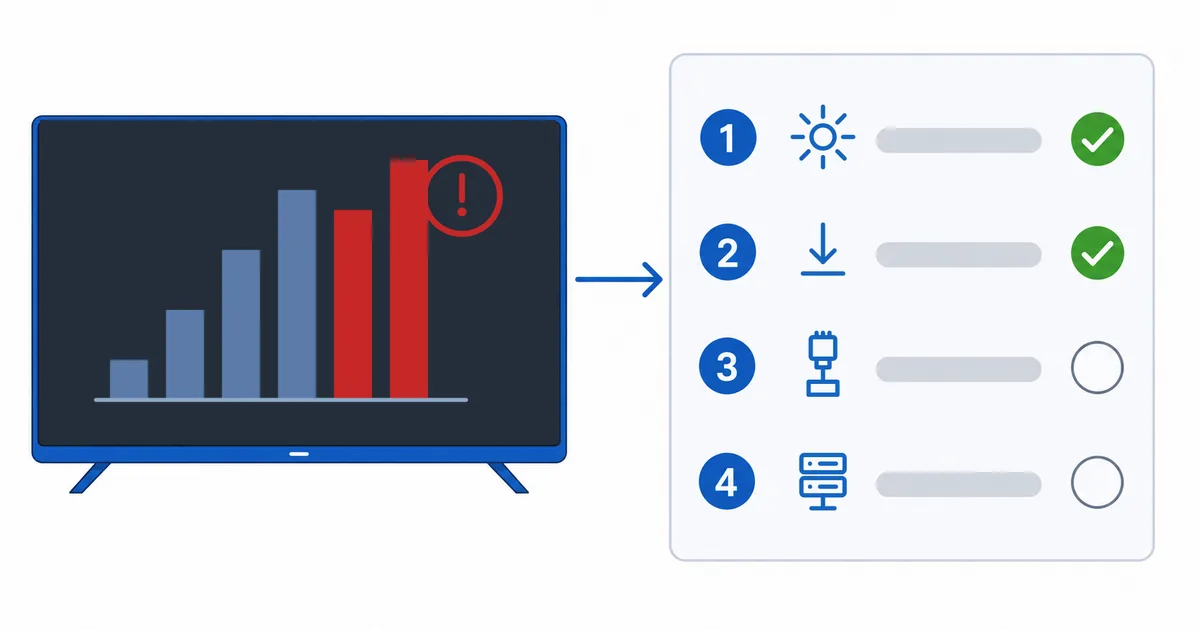
Serverseitige Ursachen
Dieser Ratgeber behandelt Plex-spezifisches Ruckeln. Zu Wi-Fi und Bandbreite auf Client-Seite siehe unseren allgemeinen Ratgeber zum Ruckeln. Auf Server-Seite:
- Transcoding-Last — der Server konvertiert eine Datei, die der Client nicht per Direct Play abspielen kann, und lastet die CPU aus.
- Schwache Server-Hardware — kein Intel Quick Sync für hardwarebeschleunigtes Transcoding, besonders bei 4K.
- Engpass im lokalen Netzwerk — Server im Wi-Fi oder eine langsame Verbindung zwischen Server und Client.
- Upload-Limit beim Fernzugriff — Streaming von unterwegs über eine langsame heimische Leitung.
- Qualitätseinstellungen — eine gedeckelte oder unpassende Remote Quality erzwingt Transcodes.
Lösungen: das Einfachste zuerst
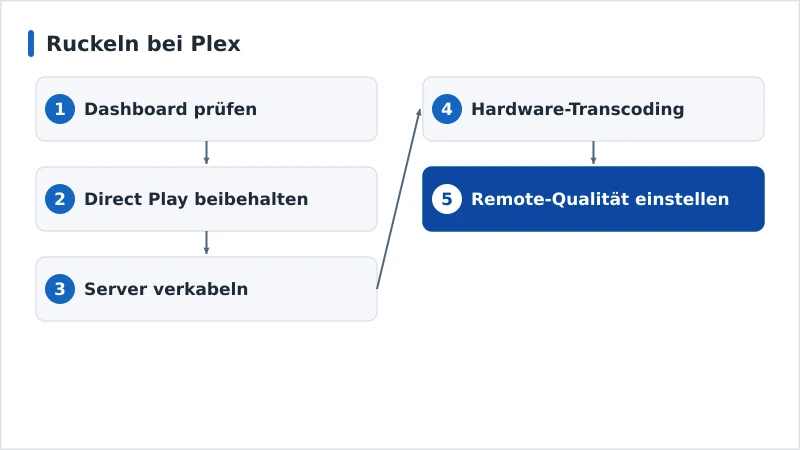
- Dashboard prüfen. Sehen Sie nach, ob die Wiedergabe Direct Play oder Transcode ist — das verrät die Ursache.
- Direct Play beibehalten. Speichern Sie gerätefreundliche Formate (H.264/HEVC in MP4/MKV); stellen Sie den Client auf Originalqualität, wo das Netzwerk es zulässt.
- Server verkabeln. Schließen Sie den Server per Ethernet an, für ein stabiles lokales Netzwerk.
- Hardwarebeschleunigtes Transcoding aktivieren. Mit Plex Pass lagern Sie das Transcoding auf Quick Sync/GPU aus — siehe beste Plex-Server-Hardware.
- Remote-Qualität einstellen. Passen Sie die Remote Streaming-Qualität an Ihre Upload-Geschwindigkeit an.
Diagnosetabelle
| Symptom | Wahrscheinliche Ursache | Lösung |
|---|---|---|
| Dashboard zeigt „Transcode“ | Inkompatible Datei/Qualität | Direct-Play-Dateien speichern; Originalqualität einstellen |
| Server-CPU ausgelastet | Schwache Hardware / kein Quick Sync | Hardware-Transcoding aktivieren; stärkerer Server |
| Ruckeln im lokalen Netzwerk | Server im Wi-Fi | Server per Ethernet anschließen |
| Ruckeln nur von unterwegs | Upload-Limit / Remote-Transcoding | Remote-Qualität einstellen; kompatible Dateien speichern |
| 4K ruckelt, HD läuft | 4K-Transcoding-Last | 4K per Direct Play oder leistungsfähigen Server nutzen |
Nach Szenario
- Zu Hause, ein Client: Streben Sie Direct Play an — prüfen Sie das Dashboard und beheben Sie die Datei/Qualität, die einen Transcode erzwingt.
- Mehrere Clients gleichzeitig: Jeder Transcode erhöht die Last — ein Server mit Quick Sync + Plex Pass bewältigt mehrere; siehe beste Plex-Server-Hardware.
- Streaming von unterwegs: begrenzt durch den heimischen Upload — senken Sie die Remote Quality und speichern Sie kompatible Dateien.
- Schwaches Gerät als Client: Es kann Transcoding erzwingen — probieren Sie ein zertifiziertes Streaming-Gerät, das Ihre Formate per Direct Play abspielt.
Fazit
Ruckeln bei Plex liegt meist am Transcoding des Servers oder am lokalen Netzwerk, nicht an Ihrem Internetanbieter: Prüfen Sie im Dashboard Direct Play vs. Transcode, speichern Sie gerätefreundliche Dateien, schließen Sie den Server per Ethernet an und aktivieren Sie hardwarebeschleunigtes Transcoding mit Plex Pass, falls Transcoding unvermeidbar ist. Zu Wi-Fi und Bandbreite auf Client-Seite siehe unseren allgemeinen Ratgeber zum Ruckeln; die Technik verstehen Sie in unserem Transcoding-Erklärer; einen Server wählen Sie in unserem Ratgeber zur besten Plex-Server-Hardware; einrichten mit unserem Plex-Einrichtungsguide; und starten Sie mit unserer Checkliste zur Streaming-Fehlerbehebung und schlagen Sie jeden Begriff im Streaming-Glossar nach.