Wenn das Streaming streikt, arbeiten Sie sich von der einfachsten zur speziellsten Lösung vor: Gerät und Router neu starten, prüfen, ob es an einer App oder am gesamten Netzwerk liegt, die Verbindung verbessern und dann zum ausführlichen Ratgeber für Ihr genaues Symptom springen. Dies ist die Master-Checkliste für jedes Streaming-Problem — eine abgestufte Routine plus eine Symptom-Lösungs-Tabelle, die zu jedem ausführlichen Fix-Ratgeber verlinkt. Setzen Sie ein Lesezeichen als Ihren Ausgangspunkt.
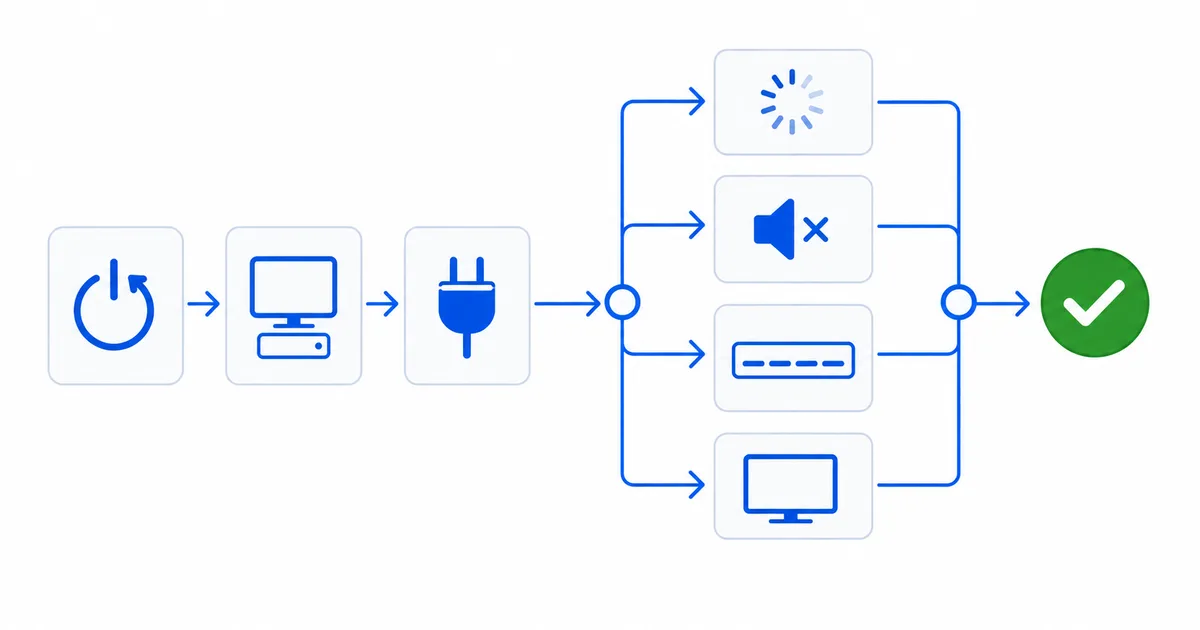
Schritt 1: Die universellen Lösungen (zuerst probieren)
Die meisten Probleme lassen sich hier beheben, noch vor jeder speziellen Lösung:
- Streaming-Gerät neu starten — leert Speicher und Störungen.
- Router neu starten — 30 Sekunden aus, dann wieder an; behebt Verbindungs- und Ruckelprobleme.
- Problem eingrenzen — ist es eine App (ein App-Problem) oder jede App (Gerät/Netzwerk)? Ist es ein Gerät oder alle Geräte (das Netzwerk)?
- Verbindung verbessern — per Ethernet verkabeln oder näher an den Router rücken.
- Aktualisieren Sie App- und Gerätesoftware; leeren Sie den Cache der App; geben Sie Speicher frei.
Wenn das nicht hilft, finden Sie Ihr genaues Symptom weiter unten.
Schritt 2: Ihr Symptom finden
Wiedergabe & Qualität
| Symptom | Erste Schritte | Ausführlicher Ratgeber |
|---|---|---|
| Ruckeln / Ladekreis | Verkabeln; Qualität senken | Ruckeln beheben |
| Unscharf / geringe Qualität | Qualitätseinstellung erhöhen; Tarif prüfen | Schlechte Qualität beheben |
| 4K aktiviert sich nicht | Tarif, Ausgabe, Kabel/Anschluss prüfen | 4K funktioniert nicht beheben |
| HDR wirkt blass | HDR-Bildmodus; HDMI-Erweitert | HDR wirkt blass beheben |
| Schwarzbild (geschützt) | HDMI neu einstecken; direkt verbinden | Schwarzbild beheben (HDCP) |
| Ruckeln bei Plex | Direct Play; Server verkabeln | Ruckeln bei Plex beheben |
| Jellyfin-Transcoding-Probleme | Hardwarebeschleunigung aktivieren | Jellyfin-Transcoding beheben |
Ton & Untertitel
| Symptom | Erste Schritte | Ausführlicher Ratgeber |
|---|---|---|
| Kein Ton | Audio auf PCM/Stereo stellen | Kein Ton beheben |
| Ton nicht synchron (Lippensynchronität) | Neu starten; Audioverzögerung anpassen | Ton-Bild-Synchronität beheben |
| Untertitel werden nicht angezeigt | Spur wählen; passende Datei hinzufügen | Fehlende Untertitel beheben |
Verbindung & WLAN
| Symptom | Erste Schritte | Ausführlicher Ratgeber |
|---|---|---|
| Schwaches WLAN am TV | Umstellen; 5 GHz; Mesh; Ethernet | Schwaches WLAN beheben |
| Keine WLAN-Verbindung | Router neu starten; Passwort erneut eingeben | Keine WLAN-Verbindung beheben |
| Langsames VPN beim Streaming | Server in der Nähe; WireGuard | Langsames VPN beheben (Streaming) · allgemein |
Apps, Anmeldung & Programm
| Symptom | Erste Schritte | Ausführlicher Ratgeber |
|---|---|---|
| App stürzt ständig ab | Cache leeren; aktualisieren; neu installieren | App-Abstürze beheben |
| Apps laden langsam | Cache leeren; Speicher freigeben | Langsames Laden von Apps beheben |
| Anmeldefehler | Passwort zurücksetzen; Datum/Uhrzeit korrigieren | Anmeldefehler beheben |
| Kein TV-Programm (EPG) | XMLTV erneut hinzufügen; aktualisieren | EPG-Ladefehler beheben |
Hardware & Fernbedienung
| Symptom | Erste Schritte | Ausführlicher Ratgeber |
|---|---|---|
| Fernbedienung funktioniert nicht | Batterien wechseln; neu koppeln | Fernbedienung reparieren |
| Fire TV Stick überhitzt | HDMI-Verlängerung; Netzadapter | Fire TV überhitzt beheben |
Schritt 3: Wenn es nicht an Ihnen liegt
Manche Probleme lassen sich nicht von Ihnen beheben: eine Dienststörung (prüfen Sie die Statusseite des Anbieters), Ihr Internetanbieter oder Router, der auf allen Geräten ausfällt, oder in Ihrem Land nicht lizenzierte Inhalte — siehe wie Geoblocking funktioniert. Ansonsten decken die Ratgeber oben nahezu alles ab.
Fazit
Gehen Sie der Reihe nach vor: Gerät und Router neu starten, zwischen App, Gerät und Netzwerk unterscheiden, die Verbindung verbessern und dann über die Tabelle zur genauen Lösung springen. Behalten Sie diese Checkliste als erste Anlaufstelle im Lesezeichen. Verstehen Sie die Grundlagen in unseren Ratgebern zu Internetgeschwindigkeit und WLAN vs. Ethernet, wählen Sie zuverlässige Hardware in unserem Ratgeber zu den besten Streaming-Geräten und schlagen Sie jeden Begriff im Streaming-Glossar nach.