Die schnellste Lösung bei schlechter Streaming-Qualität ist, die Qualitätseinstellung der App zu erhöhen und Ihre Verbindung zu verbessern — per Kabel verbinden oder näher an den Router gehen —, damit der Dienst eine höhere Auflösung liefern kann. Die meisten Qualitätseinbrüche liegen an der Bandbreite oder den Einstellungen, nicht am Bildschirm. Dieser Ratgeber listet die Ursachen nach Häufigkeit, bietet abgestufte Diagnoseschritte und enthält eine Diagnose-Tabelle sowie Lösungen pro Gerät. Er baut auf unseren Ratgebern zu Internetgeschwindigkeit und Auflösung auf.
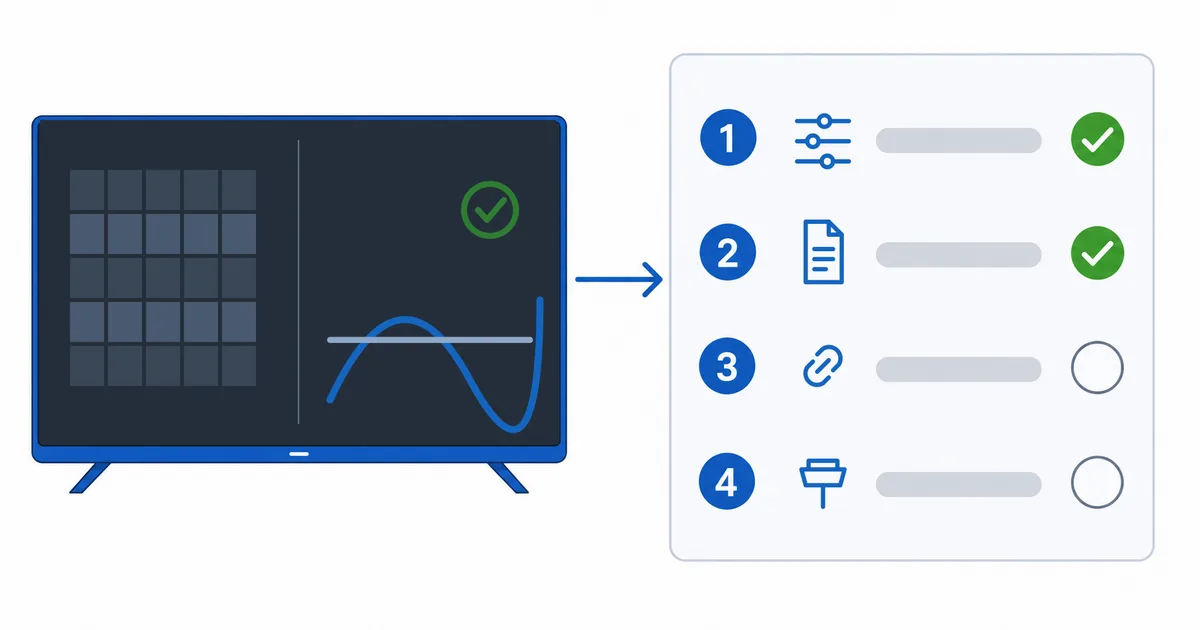
Ursachen, von häufig bis selten
- Nicht genug Bandbreite — die Verbindung kann die Auflösung nicht halten und schaltet herunter.
- Qualitätseinstellung begrenzt — die App oder das Konto ist auf eine niedrigere Qualität eingestellt, um Daten zu sparen.
- Kontostufe ohne HD/4K — der Tarif umfasst schlicht keine höheren Auflösungen.
- Geräte- oder HDMI-Grenze — ein Nicht-4K-Gerät, ein altes Kabel oder der falsche Anschluss.
- Quellen- oder Bitrate-Grenze — der Inhalt selbst ist nicht in höherer Qualität verfügbar.
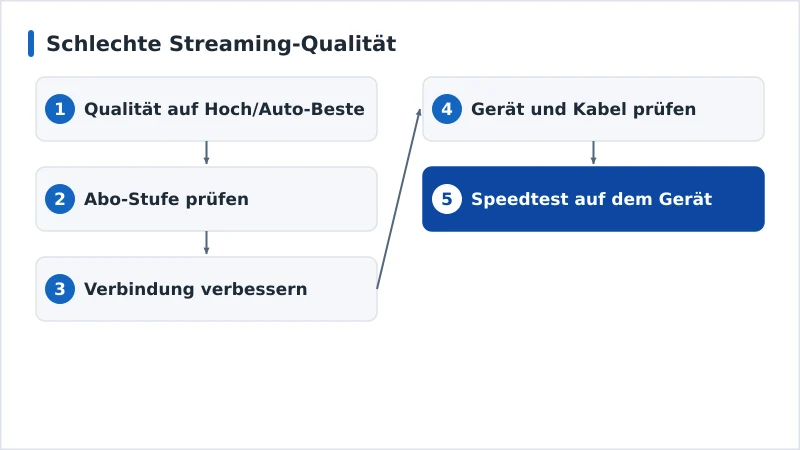
Diagnose: das Einfachste zuerst
- Stellen Sie die App-Qualität auf Hoch/Auto-Beste — viele Apps starten im Datensparmodus.
- Prüfen Sie Ihre Abo-Stufe — stellen Sie sicher, dass sie HD oder 4K umfasst.
- Verbessern Sie die Verbindung — per Kabel verbinden oder näher an den Router gehen.
- Prüfen Sie Gerät und Kabel — ein 4K-Gerät und ein High-Speed-HDMI-Kabel an einem unterstützten Anschluss.
- Speedtest auf dem Gerät — bestätigen Sie, dass Sie die Schwelle für die gewünschte Qualität erreichen.
Diagnose-Tabelle
| Symptom | Wahrscheinliche Ursache | Lösung |
|---|---|---|
| Dauerhaft weich/klotzig | Nicht genug Bandbreite | Per Kabel verbinden; andere Nutzung reduzieren; Tarif upgraden |
| Bei niedriger Qualität festhängend | App im Datensparmodus | Qualität auf Hoch/Auto-Beste stellen |
| Gar keine 4K-Option | Stufe ohne 4K | Abo-Stufe upgraden |
| Gerät erreicht kein 4K/HDR | Geräte-/Kabel-/Anschluss-Grenze | 4K-Gerät + High-Speed-HDMI verwenden |
| Startet niedrig, verbessert sich nie | Verbindung ist die Grenze | WLAN verbessern oder per Kabel verbinden |
Nach Gerät
- Fire TV / Android TV: stellen Sie unter Display die korrekte 4K/HDR-Ausgabe ein und die App auf die höchste Qualität; verbinden Sie nach Möglichkeit per Kabel.
- Apple TV: prüfen Sie, ob Einstellungen → Video zu Ihrem Fernseher passt (4K, HDR/Dolby Vision); erzwingen Sie kein nicht unterstütztes Format.
- Smart-TV: aktivieren Sie den korrekten HDMI/HDR-Modus für den Eingang; integrierte Apps begrenzen manchmal die Qualität — ein dediziertes Gerät kann mehr leisten.
Fazit
Schlechte Qualität lässt sich meist in wenigen Minuten beheben: Erhöhen Sie die Qualitätseinstellung der App, stellen Sie sicher, dass Ihr Tarif die gewünschte Auflösung umfasst, verbessern Sie die Verbindung und prüfen Sie, ob Gerät und HDMI-Kabel 4K/HDR unterstützen. Arbeiten Sie die Schritte vom Einfachsten zum Schwierigsten ab. Verstehen Sie die Zahlen in unserem Ratgeber zur Internetgeschwindigkeit und Bitrate-Ratgeber, prüfen Sie Ihre HDMI-Version, beheben Sie verwandte Probleme in unserem Ratgeber zum Ruckeln, starten Sie mit unserer Checkliste zur Streaming-Fehlerbehebung und schlagen Sie jeden Begriff im Streaming-Glossar nach.