Den hurtigste løsning på dårlig streamingkvalitet er at hæve appens kvalitetsindstilling og forbedre din forbindelse — træk et kabel eller flyt tættere på routeren — så tjenesten kan levere en højere opløsning. De fleste kvalitetsfald skyldes båndbredde eller indstillinger, ikke skærmen. Denne guide viser årsagerne efter sandsynlighed, giver trinvise diagnoseskridt og indeholder et diagnoseskema plus løsninger per enhed. Den bygger videre på vores guider til internethastighed og bitrate.
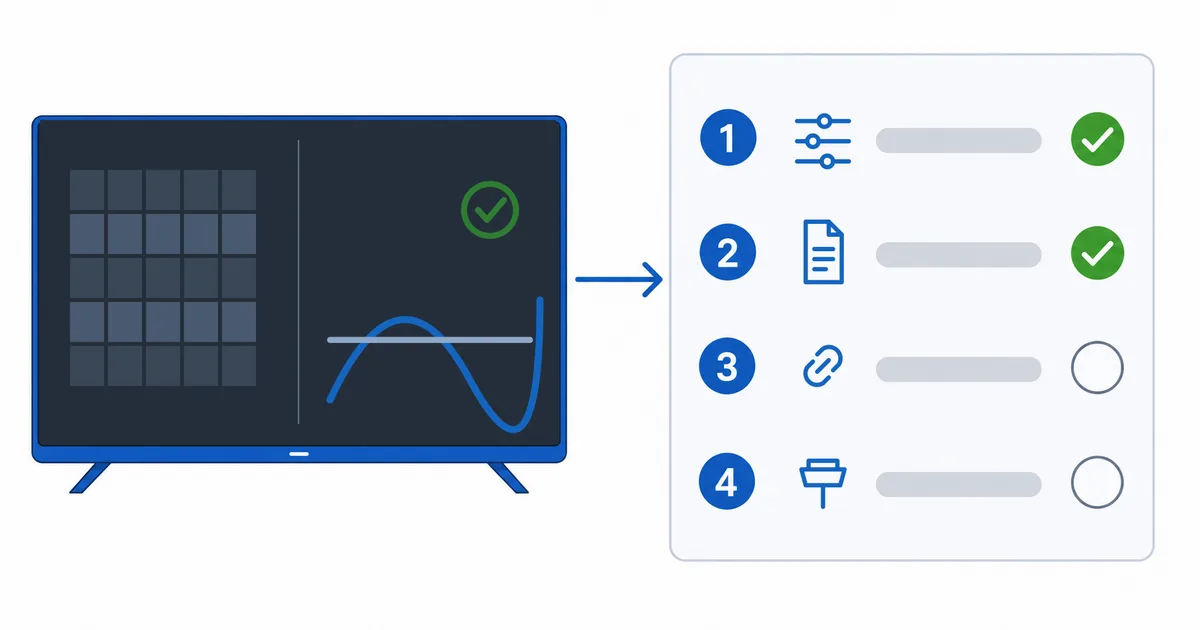
Årsager, fra mest til mindst almindelige
- For lidt båndbredde — forbindelsen kan ikke holde opløsningen, så den sættes ned.
- Kvalitetsindstillingen er låst — appen eller kontoen er sat til en lavere kvalitet for at spare data.
- Abonnement uden HD/4K — planen indeholder simpelthen ikke de højere opløsninger.
- Begrænsning i enhed eller HDMI — en enhed uden 4K, et gammelt kabel eller den forkerte port.
- Begrænsning i kilden eller bitraten — selve indholdet findes ikke i højere kvalitet.
Diagnose: start med det nemmeste
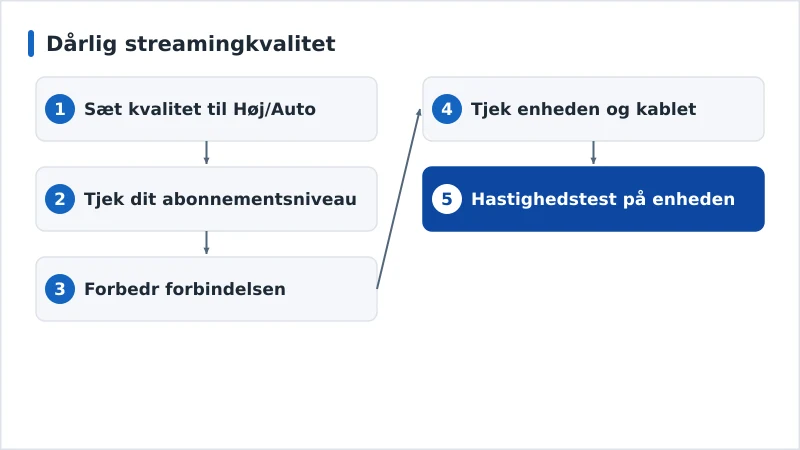
- Sæt appens kvalitet til Høj/Auto-bedste — mange apps starter i en datasparetilstand.
- Tjek dit abonnementsniveau — bekræft, at det indeholder HD eller 4K.
- Forbedr forbindelsen — træk et kabel, eller flyt tættere på routeren.
- Tjek enheden og kablet — en 4K-enhed og et højhastigheds-HDMI-kabel i en understøttet port.
- Kør en hastighedstest på enheden — bekræft, at du kommer over grænsen for den kvalitet, du vil have.
Diagnoseskema
| Symptom | Sandsynlig årsag | Løsning |
|---|---|---|
| Blødt/blokagtigt hele tiden | For lidt båndbredde | Træk et kabel; skru ned for anden brug; opgradér abonnementet |
| Sidder fast i lav kvalitet | Appen er sat til datasparetilstand | Sæt kvaliteten til Høj/Auto-bedste |
| Slet ingen 4K-mulighed | Abonnement uden 4K | Opgradér abonnementsniveauet |
| Enheden når ikke 4K/HDR | Begrænsning i enhed, kabel eller port | Brug en 4K-enhed + højhastigheds-HDMI |
| Starter lavt, bliver aldrig bedre | Forbindelsen er loftet | Forbedr Wi-Fi, eller træk et kabel |
Efter enhed
- Fire TV / Android TV: sæt Skærm til den korrekte 4K/HDR-udgang og appen til højeste kvalitet; træk et kabel, hvis det er muligt.
- Apple TV: tjek at Indstillinger → Video passer til dit tv (4K, HDR/Dolby Vision); undgå at tvinge et format, tv’et ikke understøtter.
- Smart-tv: slå den korrekte HDMI/HDR-tilstand til for indgangen; indbyggede apps låser nogle gange kvaliteten — en dedikeret enhed kan gøre det bedre.
Kort fortalt
Dårlig kvalitet kan som regel rettes på få minutter: hæv appens kvalitetsindstilling, bekræft at dit abonnement indeholder den opløsning, du vil have, forbedr forbindelsen, og tjek at din enhed og dit HDMI-kabel understøtter 4K/HDR. Arbejd dig ned gennem trinnene fra det nemmeste til det sværeste. Forstå tallene i vores guide til internethastighed og guide til bitrate, tjek din HDMI-version, ret beslægtede problemer i vores guide til bufring, og start fra vores tjekliste til fejlfinding af streaming, og slå ethvert begreb op i streaming-ordlisten.