La soluzione più rapida contro una qualità scarsa è alzare l’impostazione di qualità dell’app e migliorare la connessione — passa al cavo o avvicinati al router — così il servizio può fornire una risoluzione più alta. Quasi tutti i cali di qualità dipendono dalla banda o dalle impostazioni, non dallo schermo. Questa guida elenca le cause in ordine di probabilità, propone passaggi diagnostici graduali e include una tabella diagnostica e le soluzioni per ogni dispositivo. Si basa sulle nostre guide alla velocità della connessione e al bitrate.
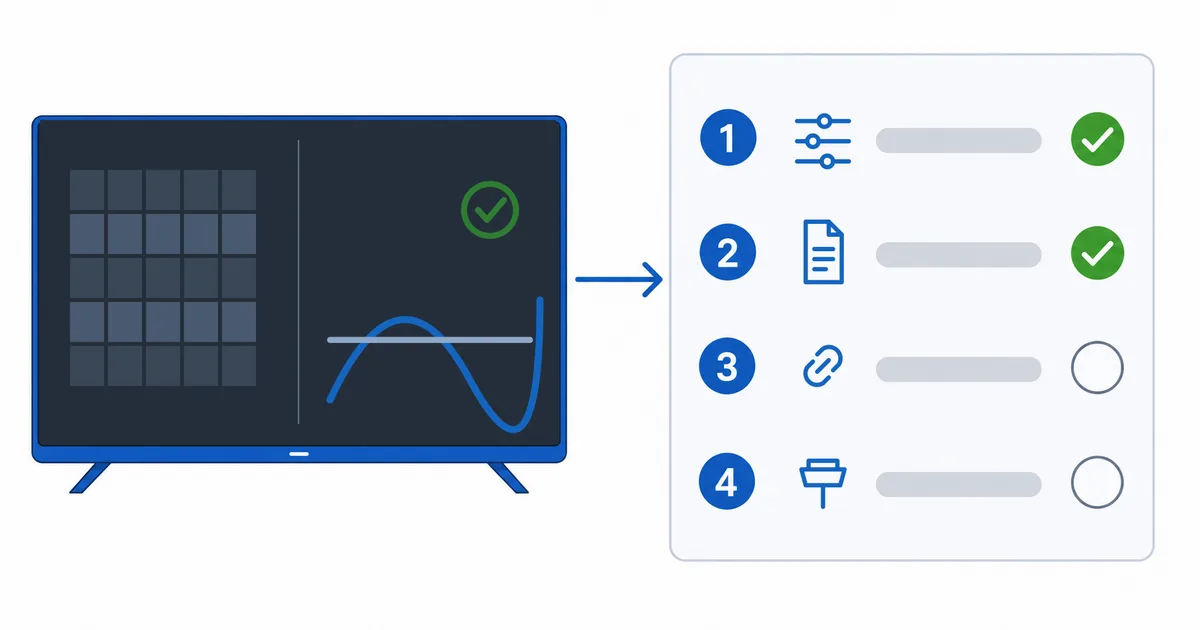
Cause, dalla più alla meno comune
- Banda insufficiente — la connessione non regge quella risoluzione, quindi la abbassa.
- Qualità limitata nelle impostazioni — l’app o l’account sono impostati su una qualità più bassa per risparmiare dati.
- Piano senza HD/4K — l’offerta semplicemente non comprende le risoluzioni più alte.
- Limite del dispositivo o dell’HDMI — un dispositivo non 4K, un cavo vecchio o la porta sbagliata.
- Limite della sorgente o del bitrate — il contenuto stesso non è disponibile a una qualità superiore.
Diagnosi: prima le più facili
- Imposta la qualità dell’app su alta o automatica al massimo — molte app partono da una modalità di risparmio dati.
- Controlla il tuo piano di abbonamento — verifica che comprenda l’HD o il 4K.
- Migliora la connessione — passa al cavo o avvicinati al router.
- Controlla dispositivo e cavo — un dispositivo 4K e un cavo HDMI High Speed su una porta supportata.
- Misura la velocità sul dispositivo — verifica di superare la soglia della qualità che vuoi.
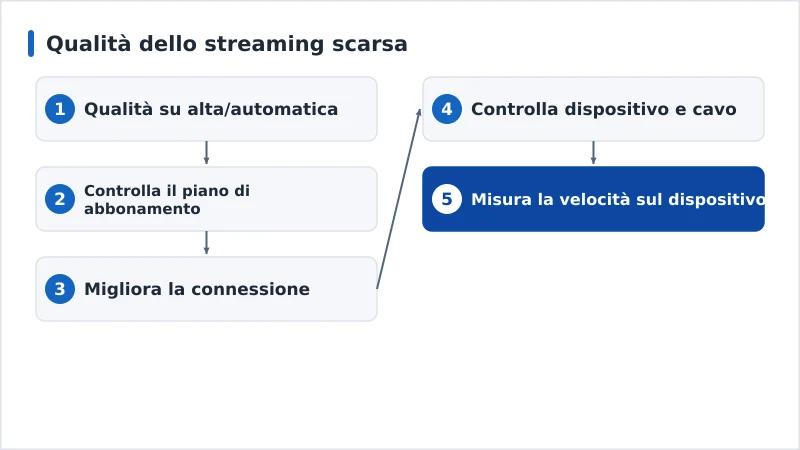
Tabella diagnostica
| Sintomo | Causa probabile | Soluzione |
|---|---|---|
| Sempre sfocata o a blocchi | Banda insufficiente | Passa al cavo; riduci gli altri usi; cambia offerta |
| Bloccata su una qualità bassa | App in modalità risparmio dati | Imposta la qualità su alta o automatica al massimo |
| Nessuna opzione 4K | Piano senza 4K | Passa a un piano superiore |
| Il dispositivo non arriva a 4K/HDR | Limite di dispositivo, cavo o porta | Usa un dispositivo 4K e un cavo HDMI High Speed |
| Parte bassa e non migliora mai | Il limite è la connessione | Migliora il Wi-Fi o passa al cavo |
Per dispositivo
- Fire TV / Android TV: imposta Display sull’uscita 4K/HDR corretta e l’app sulla qualità massima; passa al cavo se puoi.
- Apple TV: controlla che Impostazioni → Video corrisponda alla tua TV (4K, HDR/Dolby Vision); non forzare un formato non supportato.
- Smart TV: attiva la modalità HDMI/HDR corretta per quell’ingresso; le app integrate a volte limitano la qualità — un dispositivo dedicato può fare meglio.
In sintesi
Una qualità scarsa si risolve di solito in pochi minuti: alza l’impostazione di qualità dell’app, verifica che il tuo piano comprenda la risoluzione che vuoi, migliora la connessione e controlla che dispositivo e cavo HDMI supportino 4K/HDR. Segui i passaggi dal più facile al più difficile. Capisci i numeri nella nostra guida alla velocità della connessione e nella guida al bitrate, controlla la tua versione HDMI, risolvi i problemi collegati nella nostra guida al buffering, parti dalla nostra lista di controllo per la risoluzione dei problemi e cerca qualsiasi termine nel glossario dello streaming.