Den raskeste løsningen på dårlig strømmekvalitet er å heve kvalitetsinnstillingen i appen og forbedre forbindelsen — koble til med kabel eller flytte deg nærmere ruteren — slik at tjenesten kan levere høyere oppløsning. De fleste kvalitetsfallene handler om båndbredde eller innstillinger, ikke om skjermen. Denne guiden lister opp årsakene etter hvor sannsynlige de er, gir trinnvise diagnosesteg, og inneholder en diagnosetabell og løsninger per enhet. Den bygger på guidene våre om internetthastighet og oppløsning.
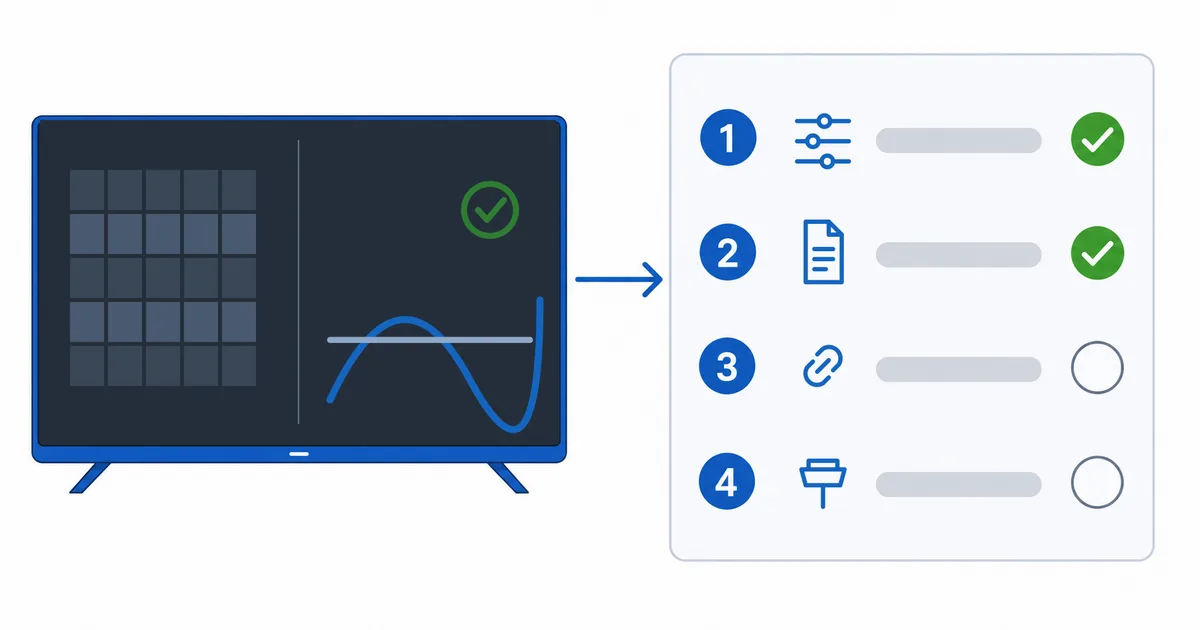
Årsaker, fra vanligst til minst vanlig
- For lite båndbredde — forbindelsen klarer ikke å holde oppløsningen, så den senkes.
- Tak på kvalitetsinnstillingen — appen eller kontoen står på lavere kvalitet for å spare data.
- Kontonivå uten HD/4K — abonnementet inkluderer rett og slett ikke høyere oppløsning.
- Grense i enheten eller HDMI — en enhet uten 4K, en gammel kabel eller feil port.
- Grense i kilden eller bitraten — innholdet finnes ikke i høyere kvalitet.
Diagnose: det enkleste først
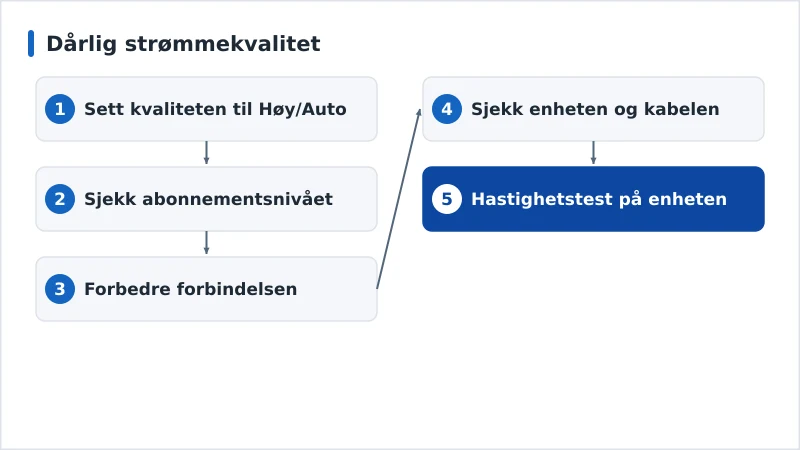
- Sett kvaliteten i appen til Høy/Auto-beste — mange apper står som standard i en datasparemodus.
- Sjekk abonnementsnivået — bekreft at det inkluderer HD eller 4K.
- Forbedre forbindelsen — koble til med kabel eller flytt deg nærmere ruteren.
- Sjekk enheten og kabelen — en 4K-enhet og en HDMI-kabel med høy hastighet i en port som støtter det.
- Kjør en hastighetstest på enheten — bekreft at du klarer terskelen for kvaliteten du vil ha.
Diagnosetabell
| Symptom | Sannsynlig årsak | Løsning |
|---|---|---|
| Mykt/klumpete hele tiden | For lite båndbredde | Koble til med kabel; senk annen bruk; oppgrader abonnementet |
| Fast på lav kvalitet | Appen står i datasparemodus | Sett kvaliteten til Høy/Auto-beste |
| Ingen 4K-valg i det hele tatt | Nivå uten 4K | Oppgrader abonnementsnivået |
| Enheten når ikke 4K/HDR | Grense i enhet/kabel/port | Bruk en 4K-enhet + HDMI med høy hastighet |
| Starter lavt, blir aldri bedre | Forbindelsen er taket | Bedre Wi-Fi eller koble til med kabel |
Etter enhet
- Fire TV / Android TV: sett Skjerm til riktig 4K/HDR-utgang og appen til høyeste kvalitet; koble til med kabel hvis du kan.
- Apple TV: sjekk at Innstillinger → Video passer til TV-en din (4K, HDR/Dolby Vision); ikke tving fram et format som ikke støttes.
- Smart-TV: slå på riktig HDMI/HDR-modus for inngangen; de innebygde appene setter av og til tak på kvaliteten — en dedikert enhet gjør det ofte bedre.
Kort oppsummert
Dårlig kvalitet lar seg som regel fikse på noen minutter: hev kvalitetsinnstillingen i appen, bekreft at abonnementet inkluderer oppløsningen du vil ha, gjør forbindelsen bedre, og sjekk at enheten og HDMI-kabelen støtter 4K/HDR. Jobb deg nedover stegene fra enklest til vanskeligst. Forstå tallene i guiden vår til internetthastighet og guiden vår til bitrate, sjekk HDMI-versjonen din, fiks beslektede problemer i guiden vår til buffering, og start fra sjekklisten vår for feilsøking av strømming, og slå opp begreper i strømmeordlisten.