De snelste oplossing voor slechte streamingkwaliteit is de kwaliteitsinstelling in de app hoger zetten en je verbinding verbeteren — sluit een kabel aan of ga dichter bij de router zitten — zodat de dienst een hogere resolutie kan leveren. De meeste kwaliteitsverliezen komen door bandbreedte of instellingen, niet door je scherm. Deze gids zet de oorzaken op volgorde van waarschijnlijkheid, geeft diagnosestappen van makkelijk naar moeilijk, en bevat een diagnosetabel en oplossingen per apparaat. Hij bouwt voort op onze gidsen over internetsnelheid en resolutie.
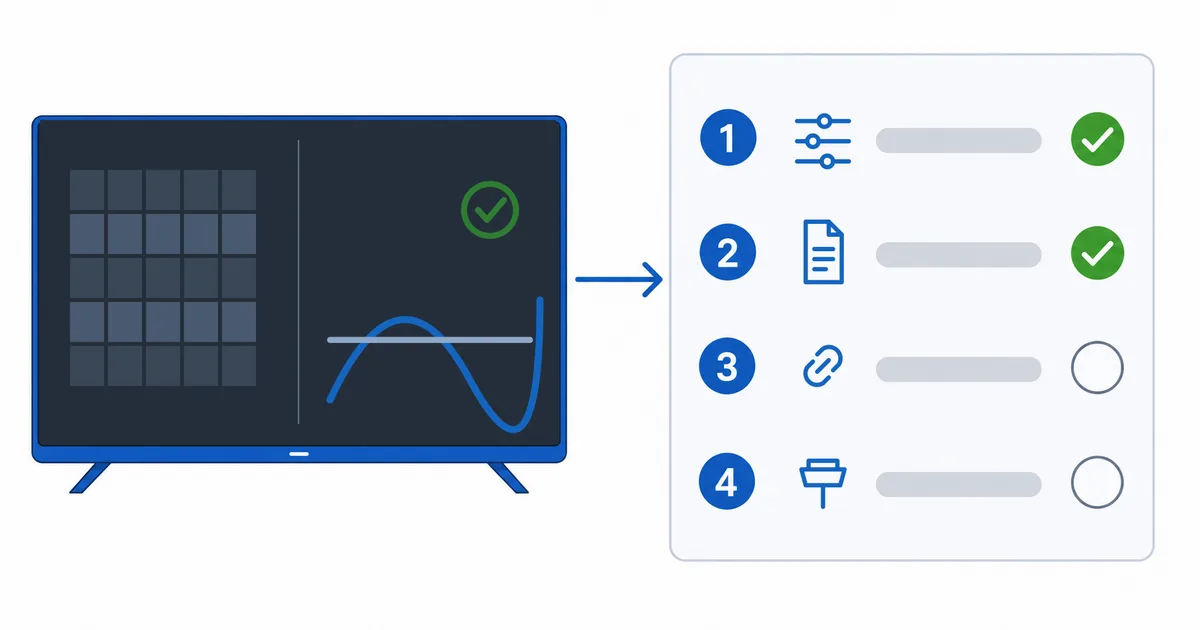
Oorzaken, van meest naar minst voorkomend
- Te weinig bandbreedte — de verbinding houdt de resolutie niet vol, dus schakelt de dienst terug.
- Kwaliteitsinstelling begrensd — de app of het account staat lager ingesteld om data te sparen.
- Pakket zonder HD of 4K — het abonnement bevat die hogere resoluties simpelweg niet.
- Beperking van apparaat of HDMI — een apparaat zonder 4K, een oude kabel of de verkeerde poort.
- Beperking van de bron of de bitrate — de content zelf bestaat niet in hogere kwaliteit.
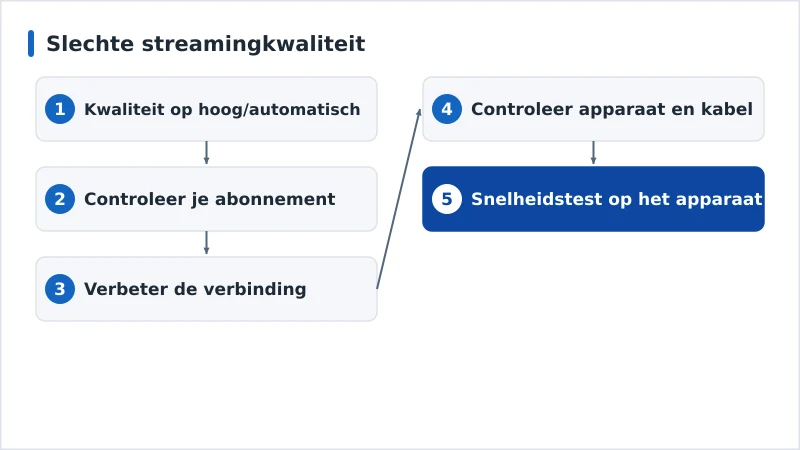
Diagnose: begin bij het makkelijkste
- Zet de app op hoog of automatisch/beste — veel apps staan standaard in een databesparende stand.
- Controleer je abonnement — bevestig dat het HD of 4K bevat.
- Verbeter de verbinding — sluit een kabel aan of ga dichter bij de router zitten.
- Controleer apparaat en kabel — een apparaat dat 4K aankan en een High Speed HDMI-kabel op een ondersteunde poort.
- Doe een snelheidstest op het apparaat — bevestig dat je de drempel haalt voor de kwaliteit die je wilt.
Diagnosetabel
| Symptoom | Waarschijnlijke oorzaak | Oplossing |
|---|---|---|
| Altijd zacht of blokkerig | Te weinig bandbreedte | Kabel aansluiten; ander verbruik beperken; abonnement ophogen |
| Blijft op lage kwaliteit hangen | App staat op databesparing | Zet de kwaliteit op hoog of automatisch/beste |
| Helemaal geen 4K-optie | Pakket zonder 4K | Stap over op een hoger abonnement |
| Apparaat haalt geen 4K of HDR | Beperking van apparaat, kabel of poort | Gebruik een 4K-apparaat plus High Speed HDMI |
| Begint laag en wordt nooit beter | De verbinding is het plafond | Verbeter je Wi-Fi of sluit een kabel aan |
Per apparaat
- Fire TV en Android TV: zet Display op de juiste 4K- of HDR-uitvoer en de app op de hoogste kwaliteit; sluit zo mogelijk een kabel aan.
- Apple TV: controleer of Instellingen → Video en audio overeenkomt met je tv (4K, HDR of Dolby Vision); forceer geen formaat dat je tv niet aankan.
- Smart-tv: zet de juiste HDMI- of HDR-stand aan voor die ingang; ingebouwde apps begrenzen de kwaliteit soms — een apart apparaat doet het dan beter.
Kort samengevat
Slechte kwaliteit is meestal in een paar minuten verholpen: zet de kwaliteitsinstelling in de app hoger, controleer of je abonnement de gewenste resolutie bevat, verbeter de verbinding, en kijk of je apparaat en HDMI-kabel 4K en HDR aankunnen. Werk de stappen af van makkelijk naar moeilijk. Begrijp de getallen in onze gids over internetsnelheid en onze gids over bitrate, controleer je HDMI-versie, los verwante problemen op in onze gids over haperen, begin bij onze checklist voor streamingproblemen, en zoek elke term op in de streamingwoordenlijst.