Lo que antes arregla la mala calidad de imagen es subir el ajuste de calidad de la app y mejorar la conexión (conectar por cable o acercarte al router) para que el servicio pueda entregar una resolución mayor. Casi todas las caídas de calidad son cuestión de ancho de banda o de ajustes, no de la pantalla. Esta guía enumera las causas por orden de probabilidad, ofrece un diagnóstico escalonado e incluye una tabla de diagnóstico y soluciones por dispositivo. Parte de nuestras guías de velocidad de internet y de bitrate.
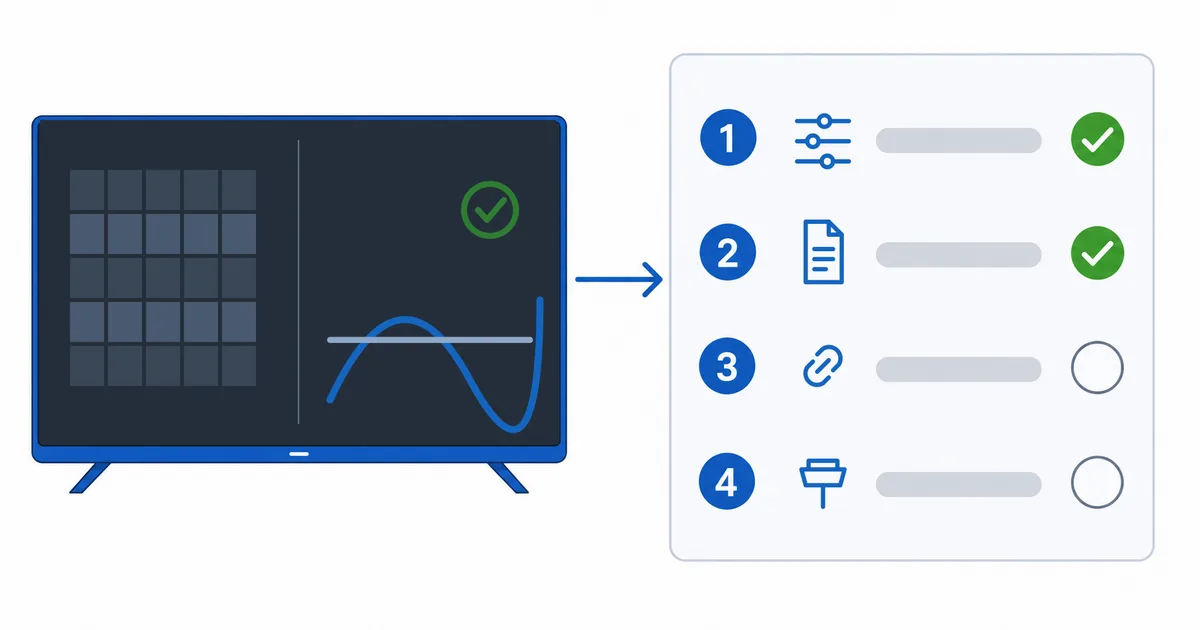
Causas, de la más a la menos frecuente
- Ancho de banda insuficiente: la conexión no sostiene esa resolución y el servicio la baja.
- Ajuste de calidad limitado: la app o la cuenta están en una calidad menor para ahorrar datos.
- Plan sin HD ni 4K: la suscripción sencillamente no incluye las resoluciones altas.
- Límite del dispositivo o del HDMI: un aparato sin 4K, un cable viejo o el puerto equivocado.
- Límite de la fuente o del bitrate: el propio contenido no está disponible en más calidad.
Diagnóstico: primero lo más fácil
- Pon la calidad de la app en Alta o en Automática con la mejor opción: muchas apps vienen en modo de ahorro de datos.
- Comprueba tu plan de suscripción: confirma que incluye HD o 4K.
- Mejora la conexión: conecta por cable o acércate al router.
- Revisa el dispositivo y el cable: un aparato compatible con 4K y un cable HDMI de alta velocidad en un puerto que lo admita.
- Mide la velocidad en el dispositivo: confirma que superas el umbral de la calidad que quieres.
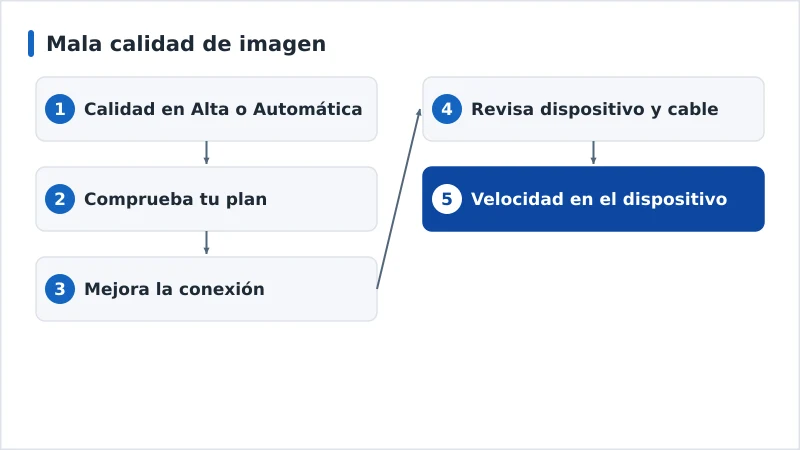
Tabla de diagnóstico
| Síntoma | Causa probable | Solución |
|---|---|---|
| Imagen blanda o cuadriculada siempre | Ancho de banda insuficiente | Conecta por cable, reduce otros usos y valora subir de tarifa |
| Atascado en calidad baja | App en modo de ahorro de datos | Pon la calidad en Alta o Automática con la mejor opción |
| No aparece la opción de 4K | Plan sin 4K | Sube de plan de suscripción |
| El dispositivo no llega a 4K ni HDR | Límite del aparato, el cable o el puerto | Usa un dispositivo 4K y un cable HDMI de alta velocidad |
| Empieza baja y nunca mejora | La conexión es el techo | Mejora el Wi-Fi o conecta por cable |
Por dispositivo
- Fire TV y Android TV: configura la Pantalla con la salida 4K/HDR correcta y la app en la máxima calidad; conecta por cable si puedes.
- Apple TV: comprueba que Ajustes → Vídeo coincide con tu televisor (4K, HDR o Dolby Vision) y evita forzar un formato que no admita.
- Smart TV: activa el modo HDMI/HDR correcto para esa entrada; sus apps integradas a veces limitan la calidad, y un dispositivo dedicado puede rendir mejor.
En resumen
La mala calidad suele arreglarse en minutos: sube el ajuste de calidad de la app, confirma que tu tarifa incluye la resolución que quieres, mejora la conexión y comprueba que tu dispositivo y tu cable HDMI admiten 4K y HDR. Recorre los pasos de lo más fácil a lo más laborioso. Entiende las cifras en nuestra guía de velocidad de internet y en la de bitrate, revisa tu versión de HDMI, resuelve los problemas relacionados en nuestra guía de cortes en la reproducción, recorre nuestra lista de comprobación para problemas de streaming y busca cualquier término en el glosario del streaming.