Najszybszy sposób na słabą jakość streamingu to podniesienie ustawienia jakości w aplikacji i poprawa połączenia — podłączenie kabla lub przysunięcie się bliżej routera — aby serwis mógł dostarczyć wyższą rozdzielczość. Większość spadków jakości wynika z przepustowości lub ustawień, a nie z ekranu. Ten poradnik wymienia przyczyny w kolejności prawdopodobieństwa, podaje stopniowe kroki diagnostyczne oraz zawiera tabelę diagnostyczną i rozwiązania dla poszczególnych urządzeń. Bazuje na naszych poradnikach o prędkości internetu i rozdzielczości.
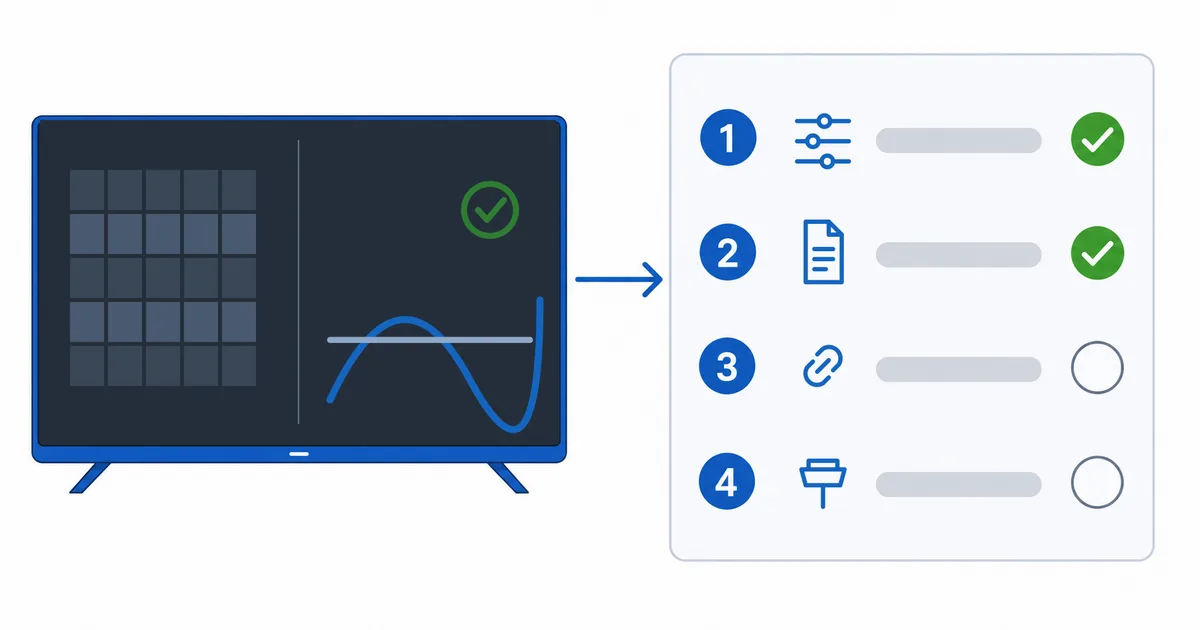
Przyczyny, od najczęstszej do najrzadszej
- Za mała przepustowość — łącze nie utrzymuje danej rozdzielczości, więc obraz zostaje obniżony.
- Ograniczone ustawienie jakości — aplikacja lub konto są ustawione na niższą jakość, by oszczędzać dane.
- Pakiet konta bez HD/4K — plan po prostu nie obejmuje wyższych rozdzielczości.
- Ograniczenie urządzenia lub HDMI — urządzenie bez 4K, stary kabel lub niewłaściwy port.
- Ograniczenie źródła lub bitrate — sama treść nie jest dostępna w wyższej jakości.
Diagnoza: najpierw to, co najłatwiejsze
- Ustaw jakość w aplikacji na Wysoką/Auto-najlepszą — wiele aplikacji domyślnie działa w trybie oszczędzania danych.
- Sprawdź pakiet subskrypcji — potwierdź, że obejmuje HD lub 4K.
- Popraw połączenie — podłącz kabel lub przysuń się bliżej routera.
- Sprawdź urządzenie i kabel — urządzenie obsługujące 4K i szybki kabel HDMI w odpowiednim porcie.
- Wykonaj test prędkości na urządzeniu — potwierdź, że przekraczasz próg dla wybranej jakości.
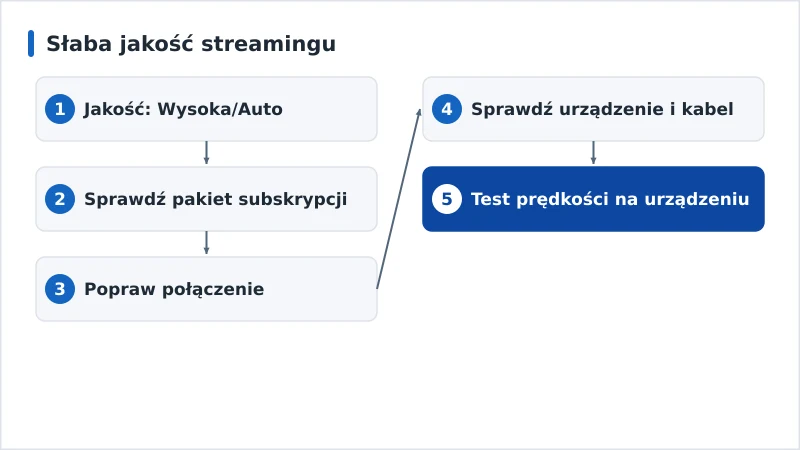
Tabela diagnostyczna
| Objaw | Prawdopodobna przyczyna | Rozwiązanie |
|---|---|---|
| Miękki/mozaikowy przez cały czas | Za mała przepustowość | Podłącz kabel; ogranicz inne obciążenie; podnieś plan |
| Utknięcie na niskiej jakości | Aplikacja w trybie oszczędzania danych | Ustaw jakość na Wysoką/Auto-najlepszą |
| Brak opcji 4K | Pakiet bez 4K | Podnieś pakiet subskrypcji |
| Urządzenie nie osiąga 4K/HDR | Ograniczenie urządzenia/kabla/portu | Użyj urządzenia 4K + szybkiego HDMI |
| Zaczyna nisko, nigdy się nie poprawia | Ograniczeniem jest łącze | Popraw Wi-Fi lub podłącz kabel |
Według urządzenia
- Fire TV / Android TV: ustaw Wyświetlanie na właściwe wyjście 4K/HDR, a aplikację na najwyższą jakość; jeśli to możliwe, podłącz kabel.
- Apple TV: sprawdź, czy Ustawienia → Wideo odpowiadają Twojemu telewizorowi (4K, HDR/Dolby Vision); nie wymuszaj nieobsługiwanego formatu.
- Smart TV: włącz właściwy tryb HDMI/HDR dla danego wejścia; wbudowane aplikacje czasem ograniczają jakość — dedykowane urządzenie potrafi więcej.
Podsumowanie
Słabą jakość zwykle da się naprawić w kilka minut: podnieś ustawienie jakości w aplikacji, potwierdź, że plan obejmuje wybraną rozdzielczość, popraw połączenie oraz sprawdź, czy urządzenie i kabel HDMI obsługują 4K/HDR. Przechodź po kolei od najłatwiejszych kroków do najtrudniejszych. Zrozum liczby w naszym poradniku o prędkości internetu i poradniku o bitrate, sprawdź swoją wersję HDMI, rozwiąż powiązane problemy w naszym poradniku o buforowaniu, zacznij od naszej listy kontrolnej rozwiązywania problemów ze streamingiem i sprawdź każdy termin w słowniku streamingu.