Den snabbaste åtgärden mot dålig streamingkvalitet är att höja appens kvalitetsinställning och förbättra anslutningen — dra en kabel eller flytta närmare routern — så att tjänsten kan leverera högre upplösning. De flesta kvalitetstapp handlar om bandbredd eller inställningar, inte om skärmen. Den här guiden listar orsakerna i sannolikhetsordning, ger stegvis diagnos och innehåller en diagnostabell samt åtgärder per enhet. Den bygger vidare på våra guider om internethastighet och upplösning.
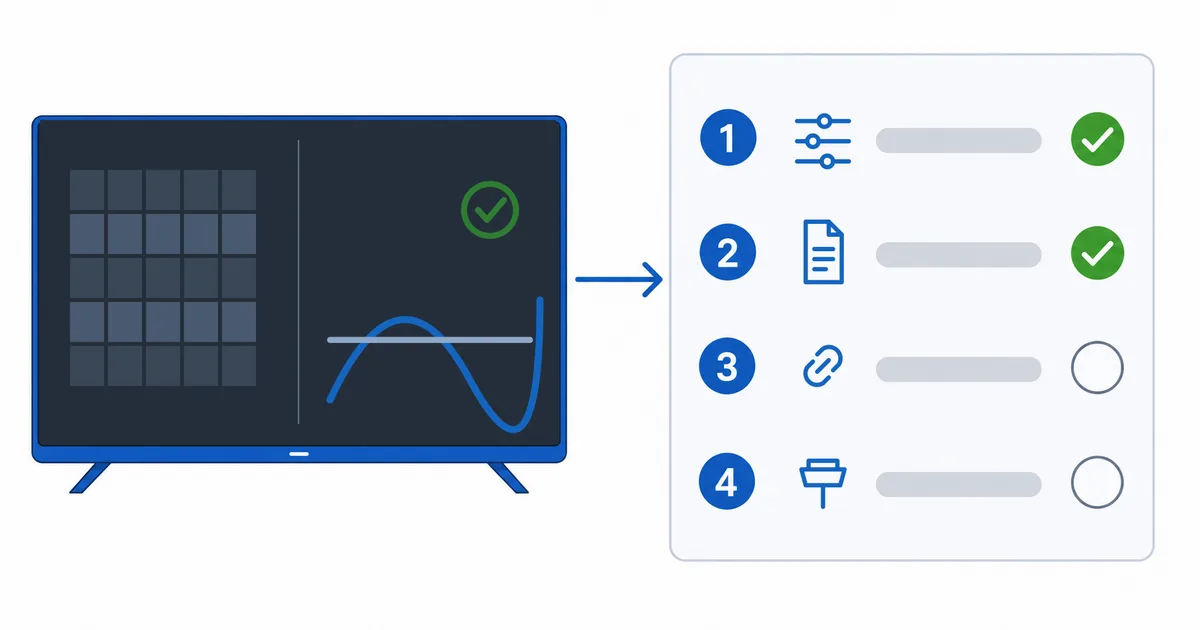
Orsaker, från vanligast till ovanligast
- För lite bandbredd — anslutningen orkar inte hålla upplösningen, så den sänks.
- Kvalitetsinställningen är nedskruvad — appen eller kontot är satt till lägre kvalitet för att spara data.
- Kontonivå utan HD eller 4K — abonnemanget innehåller helt enkelt inte högre upplösningar.
- Gräns i enheten eller HDMI — en enhet utan 4K, en gammal kabel eller fel port.
- Gräns i källan eller bitraten — innehållet finns inte i högre kvalitet.
Diagnos: enklast först
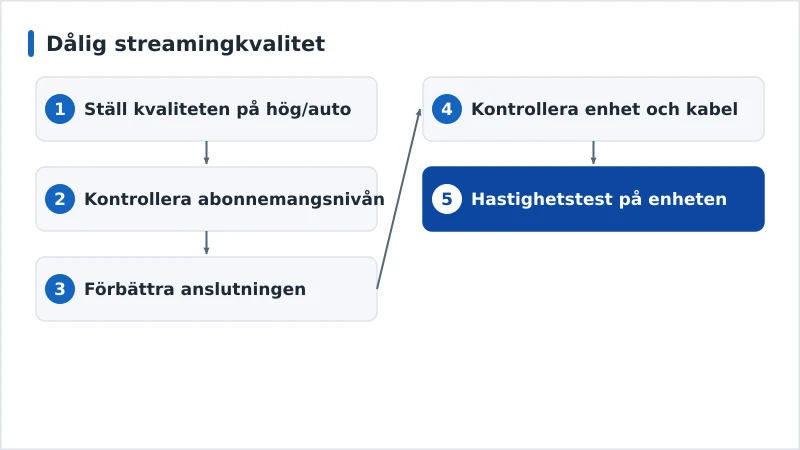
- Ställ appens kvalitet på hög eller automatisk och bästa möjliga — många appar startar i ett datasparläge.
- Kontrollera din abonnemangsnivå — bekräfta att den innehåller HD eller 4K.
- Förbättra anslutningen — dra en kabel eller flytta närmare routern.
- Kontrollera enhet och kabel — en 4K-enhet och en höghastighetskabel för HDMI i en port som stöder det.
- Kör ett hastighetstest på enheten — bekräfta att du klarar tröskeln för den kvalitet du vill ha.
Diagnostabell
| Symtom | Trolig orsak | Åtgärd |
|---|---|---|
| Mjukt eller blockigt hela tiden | För lite bandbredd | Dra en kabel; minska annan användning; uppgradera abonnemanget |
| Fastnar på låg kvalitet | Appen står i datasparläge | Ställ kvaliteten på hög eller automatisk och bästa möjliga |
| Inget 4K-alternativ alls | Nivå utan 4K | Uppgradera abonnemangsnivån |
| Enheten når inte 4K eller HDR | Gräns i enhet, kabel eller port | Använd en 4K-enhet och en höghastighetskabel för HDMI |
| Börjar lågt, blir aldrig bättre | Anslutningen är taket | Förbättra ditt wifi eller dra en kabel |
Per enhet
- Fire TV och Android TV: ställ Skärm och ljud på rätt utgång för 4K och HDR och appen på högsta kvalitet; dra en kabel om det går.
- Apple TV: kontrollera att Inställningar → Video och ljud matchar din tv (4K, HDR eller Dolby Vision); tvinga inte fram ett format som inte stöds.
- Smart-tv: slå på rätt HDMI- och HDR-läge för ingången; inbyggda appar begränsar ibland kvaliteten — en dedikerad enhet klarar det ofta bättre.
Kort sammanfattat
Dålig kvalitet går oftast att fixa på några minuter: höj appens kvalitetsinställning, bekräfta att abonnemanget innehåller upplösningen du vill ha, förbättra anslutningen och kontrollera att enheten och HDMI-kabeln klarar 4K och HDR. Arbeta dig nedåt genom stegen från enklast till svårast. Förstå siffrorna i vår guide till internethastighet och vår guide till bitrate, kolla din HDMI-version, åtgärda besläktade problem i vår guide om buffring, och börja i vår checklista för streamingfelsökning, och slå upp vilket begrepp som helst i streamingordlistan.