När streamingen krånglar arbetar du dig från den enklaste åtgärden till den mest specifika: starta om enheten och routern, ta reda på om det gäller en app eller hela nätverket, förbättra anslutningen, och hoppa sedan till den detaljerade guiden för ditt exakta symtom. Det här är huvudchecklistan för alla streamingproblem — en stegvis rutin plus en tabell från symtom till lösning som länkar varje detaljerad guide. Spara den som din utgångspunkt.
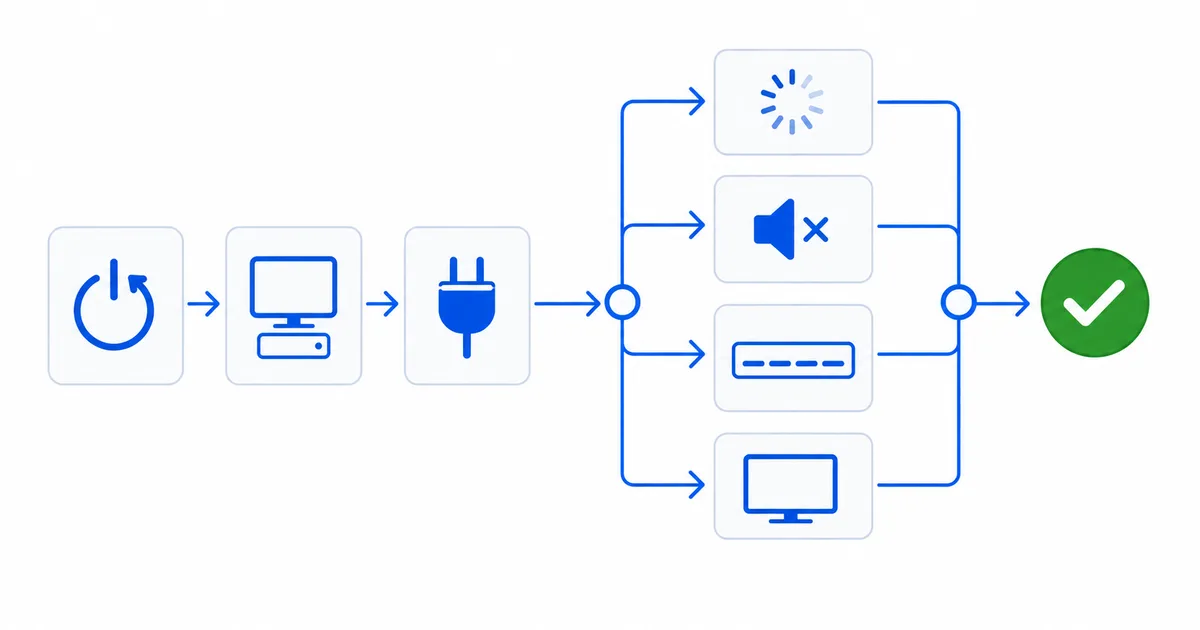
Steg 1: de universella åtgärderna (testa dessa först)
De flesta problem släpper redan här, före någon specifik åtgärd:
- Starta om streamingenheten — rensar minnet och tillfälliga glitchar.
- Starta om routern — av i 30 sekunder, sedan på igen; löser anslutnings- och buffringsproblem.
- Ringa in problemet — gäller det en app (ett appfel) eller alla appar (enheten eller nätverket)? Gäller det en enhet eller alla enheter (nätverket)?
- Förbättra anslutningen — dra en Ethernet-kabel eller flytta närmare routern.
- Uppdatera appen och enhetens programvara; rensa appens cache; frigör lagring.
Löser det inte problemet hittar du ditt exakta symtom nedan.
Steg 2: hitta ditt symtom
Uppspelning och kvalitet
| Symtom | Börja här | Detaljerad guide |
|---|---|---|
| Buffring / snurrande hjul | Dra kabel; sänk kvaliteten | Åtgärda buffring |
| Suddig eller dålig bild | Höj kvalitetsinställningen; kolla abonnemanget | Åtgärda dålig kvalitet |
| 4K slår inte till | Kolla abonnemang, utgång, kabel och port | Åtgärda 4K som inte fungerar |
| HDR ser urvattnat ut | HDR-bildläge; utökat HDMI-läge | Åtgärda urvattnad HDR |
| Svart skärm (skyddat innehåll) | Sätt i HDMI ordentligt; koppla direkt | Åtgärda svart skärm (HDCP) |
| Buffring i Plex | Direct Play; dra kabel till servern | Åtgärda buffring i Plex |
| Transkodningsproblem i Jellyfin | Slå på hårdvaruacceleration | Åtgärda transkodning i Jellyfin |
Ljud och undertexter
| Symtom | Börja här | Detaljerad guide |
|---|---|---|
| Inget ljud | Ställ ljudet på PCM/Stereo | Åtgärda inget ljud |
| Ljudet är osynkat (läppsynk) | Starta om; justera ljudfördröjningen | Åtgärda ljud- och bildsynk |
| Undertexter visas inte | Välj spår; lägg till matchande fil | Åtgärda undertexter som inte visas |
Anslutning och wifi
| Symtom | Börja här | Detaljerad guide |
|---|---|---|
| Svagt wifi vid tv:n | Placera om; 5 GHz; mesh; Ethernet | Åtgärda svagt wifi |
| Ansluter inte till wifi | Starta om routern; skriv in lösenordet igen | Åtgärda enhet som inte ansluter |
| Långsamt VPN vid streaming | Närliggande server; WireGuard | Åtgärda långsamt VPN (streaming) · allmänt |
Appar, inloggning och tablå
| Symtom | Börja här | Detaljerad guide |
|---|---|---|
| Appen kraschar hela tiden | Rensa cachen; uppdatera; installera om | Åtgärda app som kraschar |
| Apparna laddar långsamt | Rensa cachen; frigör lagring | Åtgärda trög appladdning |
| Inloggningsfel | Återställ lösenordet; rätta datum och tid | Åtgärda inloggningsfel |
| Ingen tv-tablå (EPG) | Lägg till XMLTV igen; uppdatera | Åtgärda EPG som inte laddar |
Hårdvara och fjärrkontroll
| Symtom | Börja här | Detaljerad guide |
|---|---|---|
| Fjärrkontrollen fungerar inte | Byt batterier; parkoppla om | Åtgärda fjärrkontroll |
| Fire TV Stick överhettas | HDMI-förlängare; nätadapter | Åtgärda överhettning på Fire TV |
Steg 3: när det inte är ditt fel
Vissa problem är inte dina att lösa: ett driftavbrott hos tjänsten (kolla leverantörens statussida), att din internetleverantör eller router ligger nere på alla enheter, eller att innehållet inte är licensierat i ditt land — se så fungerar geoblockering. I övrigt täcker guiderna ovan nästan allt.
Kort sammanfattat
Felsök i ordning: starta om enheten och routern, ringa in om det är appen, enheten eller nätverket, förbättra anslutningen, och använd sedan tabellen för att hoppa till exakt rätt åtgärd. Spara checklistan som ditt första stopp. Förstå grunderna i våra guider om internethastighet och wifi kontra Ethernet, välj pålitlig hårdvara i vår guide till de bästa streamingenheterna, och slå upp vilket begrepp som helst i streamingordlistan.