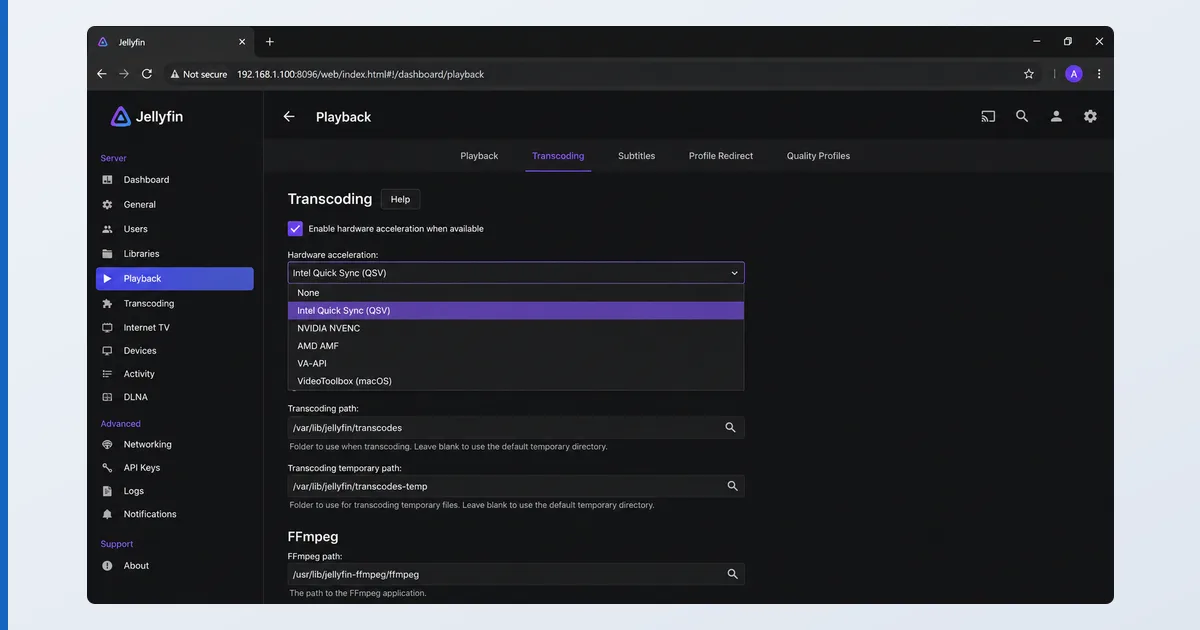
Den snabbaste åtgärden mot transkodningsproblem i Jellyfin är att slå på hårdvaruacceleration i Dashboard (Quick Sync eller NVENC) och lagra format enheterna klarar tillsammans med textbaserade undertexter, så att uppspelningen håller sig på Direct Play eller transkodar på grafikkortet. Jellyfin har hårdvarutranskodning gratis — konsten är att ställa in den. Den här guiden går igenom acceleration, kodekar, inbrända undertexter och fel, med en diagnostabell. Den bygger vidare på vår guide om transkodning och vår guide till Jellyfin.
Orsaker, från vanligast till ovanligast
- Hårdvaruacceleration inte uppsatt — Jellyfin faller tillbaka på tung programvarutranskodning.
- Inkompatibel kodek eller behållare — klienten kan inte spela upp filen med Direct Play.
- Inbrända undertexter — bildbaserade PGS och VobSub tvingar fram en transkodning.
- Drivrutin eller genomsläpp för grafikkortet saknas — vanligt i Docker- och NAS-installationer.
- För svag server — programvarutranskodning på en klen processor.
Åtgärder: enklast först
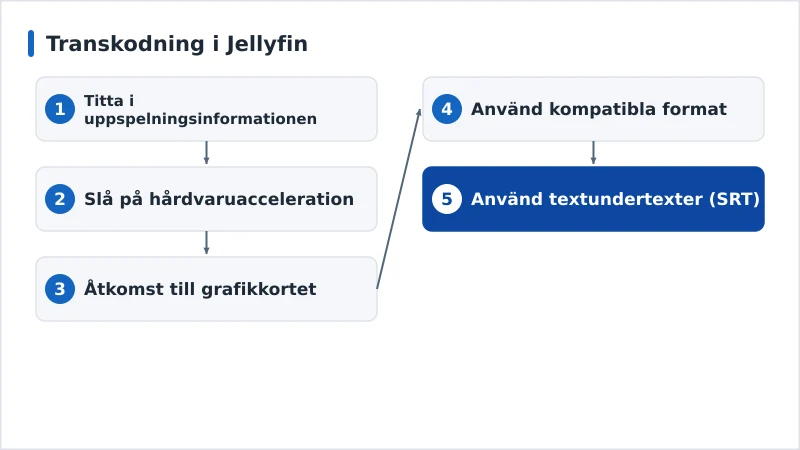
- Titta i uppspelningsinformationen — se om det är Direct Play eller Transcode, och vad som konverteras (video, ljud eller undertexter).
- Slå på hårdvaruacceleration — Dashboard → Playback → Transcoding → Quick Sync/NVENC/VAAPI och de kodekar som stöds.
- Kontrollera åtkomsten till grafikkortet — drivrutiner installerade och genomsläpp konfigurerat i Docker eller NAS.
- Använd kompatibla format — HEVC/H.264 för video, AAC/AC3 för ljud, MP4/MKV som behållare.
- Använd textbaserade undertexter — föredra SRT framför bildundertexter för att slippa transkodning med inbränning.
Diagnostabell
| Symtom | Trolig orsak | Åtgärd |
|---|---|---|
| Alltid programvarutranskodning | Hårdvaruacceleration av | Slå på Quick Sync/NVENC i Dashboard |
| Transkodningen misslyckas / uppspelningsfel | Drivrutin eller genomsläpp för grafikkortet | Installera drivrutiner; konfigurera genomsläpp |
| Transkodar bara med undertexter | Inbrända bildundertexter | Använd textbaserade SRT-undertexter |
| Transkodar på en enda klient | Klientens kodekstöd | Använd en klient som stöder kodeken |
| 4K hackar vid transkodning | Svag server | Använd hårdvaruacceleration eller en starkare server |
Per installation
- Installation på Windows eller Linux: slå på den hårdvaruacceleration som matchar och installera drivrutiner för grafikkortet.
- Docker: släpp igenom grafikkortet till containern (device mapping) och installera drivrutiner på värden.
- NAS (Synology/QNAP): kontrollera att modellen stöder hårdvarutranskodning och slå på det i Jellyfin.
- Klientsidan: använd appar som stöder dina kodekar direkt så att filerna spelas upp med Direct Play — se vårt test av Jellyfin.
Kort sammanfattat
Transkodningsproblem i Jellyfin handlar nästan alltid om hårdvaruacceleration och format: slå på Quick Sync eller NVENC i Dashboard, kontrollera drivrutiner och genomsläpp för grafikkortet, lagra kodekar som enheterna klarar och använd textbaserade undertexter för att slippa transkodning med inbränning. Jellyfins gratis hårdvarutranskodning sköter resten. Förstå tekniken i vår guide om transkodning och vår guide om videokodekar, sätt upp den med vår guide till Jellyfin, läs hela vårt test av Jellyfin, och börja i vår checklista för streamingfelsökning, och slå upp vilket begrepp som helst i streamingordlistan.