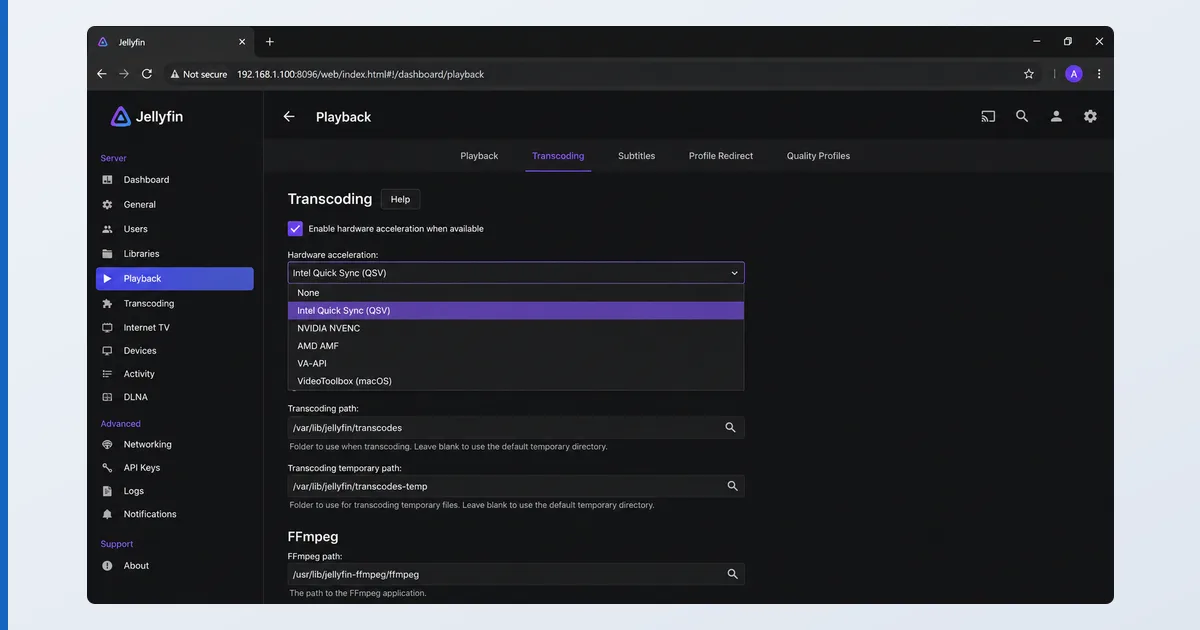
De snelste oplossing voor transcodingproblemen in Jellyfin is hardwareversnelling aanzetten in het dashboard (Quick Sync of NVENC) en apparaatvriendelijke formaten en tekstondertitels bewaren, zodat het afspelen op Direct Play blijft of op de GPU wordt getranscodeerd. Jellyfin levert hardwarematige transcoding gratis mee — de kunst is hem goed instellen. Deze gids behandelt versnelling, codecs, ingebrande ondertitels en fouten, met een diagnosetabel. Hij bouwt voort op onze uitleg over transcoding en onze gids over Jellyfin instellen.
Oorzaken, van meest naar minst voorkomend
- Hardwareversnelling niet ingesteld — Jellyfin valt terug op zwaar softwarematig transcoderen.
- Codec of container past niet — de client kan het bestand niet met Direct Play afspelen.
- Ingebrande ondertitels — PGS of VobSub als afbeelding dwingen een transcode af.
- GPU-stuurprogramma of doorgeven ontbreekt — komt vaak voor bij Docker- of NAS-opstellingen.
- Te zwakke server — softwarematig transcoderen op een lichte processor.
Oplossingen: begin bij het makkelijkste
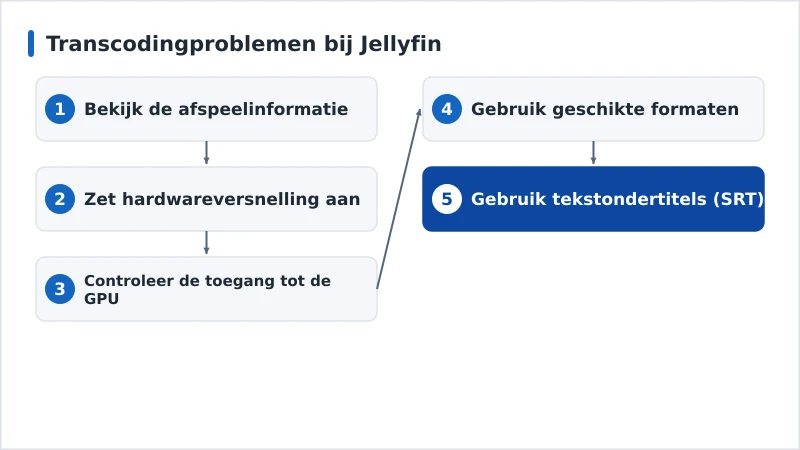
- Bekijk de afspeelinformatie — kijk of het Direct Play of Transcode is, en wat er wordt omgezet (beeld, geluid of ondertitels).
- Zet hardwareversnelling aan — Dashboard → Playback → Transcoding → Quick Sync/NVENC/VAAPI plus de ondersteunde codecs.
- Controleer de toegang tot de GPU — stuurprogramma’s geïnstalleerd en het doorgeven goed ingesteld in Docker of op de NAS.
- Gebruik geschikte formaten — HEVC/H.264 als beeld, AAC/AC3 als geluid, MP4/MKV als container.
- Gebruik tekstondertitels — liever SRT dan ondertitels als afbeelding, om inbranden te vermijden.
Diagnosetabel
| Symptoom | Waarschijnlijke oorzaak | Oplossing |
|---|---|---|
| Altijd softwarematig transcoderen | Hardwareversnelling uit | Quick Sync of NVENC aanzetten in het dashboard |
| Transcode mislukt / afspeelfout | GPU-stuurprogramma of doorgeven | Stuurprogramma’s installeren; doorgeven instellen |
| Transcodeert alleen met ondertitels | Ingebrande ondertitels als afbeelding | SRT-ondertitels als platte tekst gebruiken |
| Transcodeert op één client | Codecondersteuning van de client | Een client gebruiken die de codec aankan |
| 4K hapert bij transcoding | Zwakke server | Hardwareversnelling of een sterkere server gebruiken |
Per installatie
- Installatie op Windows of Linux: zet de passende hardwareversnelling aan en installeer de GPU-stuurprogramma’s.
- Docker: geef de GPU door aan de container (device mapping) en installeer de stuurprogramma’s op de host.
- NAS (Synology of QNAP): controleer of het model hardwarematige transcoding ondersteunt en zet die aan in Jellyfin.
- Aan de clientkant: gebruik apps die je codecs zelf ondersteunen zodat bestanden met Direct Play spelen — zie onze Jellyfin-review.
Kort samengevat
Transcodingproblemen in Jellyfin draaien vrijwel altijd om hardwareversnelling en formaten: zet Quick Sync of NVENC aan in het dashboard, controleer je GPU-stuurprogramma’s en het doorgeven, bewaar apparaatvriendelijke codecs, en gebruik tekstondertitels om ingebrande transcodes te vermijden. De gratis hardwarematige transcoding van Jellyfin doet de rest. Begrijp de techniek in onze uitleg over transcoding en onze gids over videocodecs, stel hem in met onze gids over Jellyfin instellen, lees de volledige Jellyfin-review, begin bij onze checklist voor streamingproblemen, en zoek elke term op in de streamingwoordenlijst.