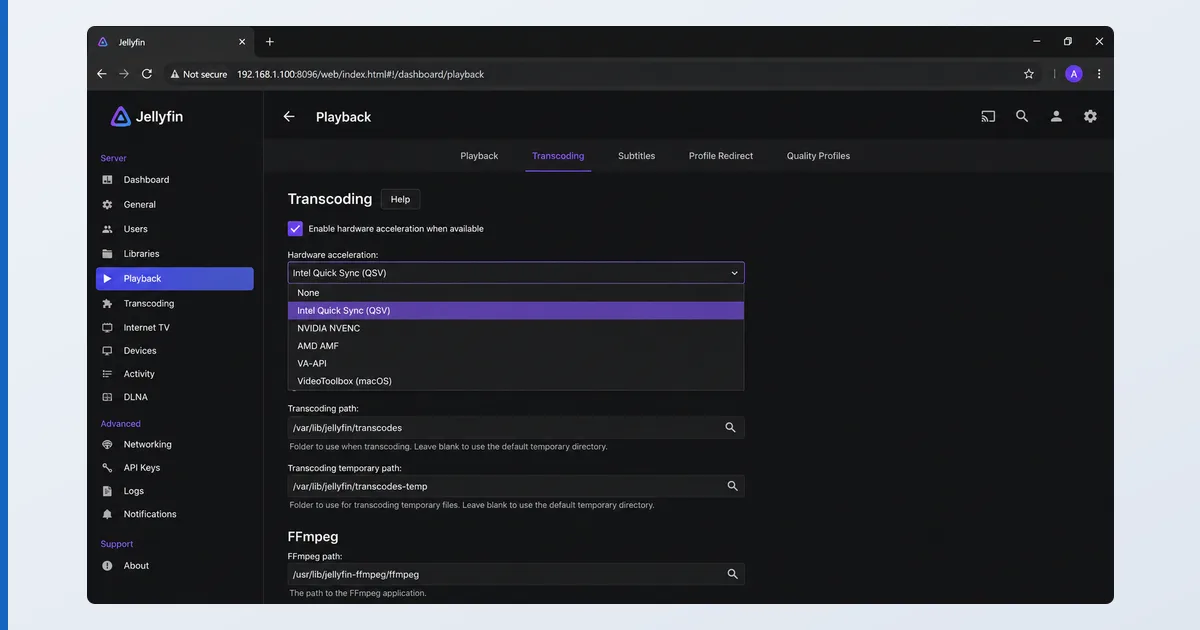
La solution la plus rapide face aux problèmes de transcodage Jellyfin consiste à activer l’accélération matérielle dans le tableau de bord (Quick Sync ou NVENC) et à stocker des formats compatibles avec vos appareils ainsi que des sous-titres texte, pour que la lecture reste en Direct Play ou transcode sur le GPU. Jellyfin inclut gratuitement le transcodage matériel — toute la difficulté tient à sa configuration. Ce guide traite l’accélération, les codecs, les sous-titres incrustés et les erreurs, avec un tableau de diagnostic. Il prolonge nos guides sur le transcodage et l’installation de Jellyfin.
Les causes, de la plus à la moins fréquente
- Une accélération matérielle non configurée — Jellyfin bascule alors sur un lourd transcodage logiciel.
- Un codec ou un conteneur incompatible — le client ne peut pas lire le fichier en Direct Play.
- Des sous-titres incrustés — les sous-titres en image PGS/VobSub imposent un transcodage.
- Des pilotes ou une exposition du GPU manquants — fréquent sur les installations Docker ou NAS.
- Un serveur sous-dimensionné — du transcodage logiciel sur un processeur faible.
Les solutions : le plus simple d’abord
- Consultez les informations de lecture — voyez s’il s’agit d’un Direct Play ou d’un Transcode, et ce qui est converti (vidéo, audio ou sous-titres).
- Activez l’accélération matérielle — Tableau de bord → Lecture → Transcodage → Quick Sync/NVENC/VAAPI et les codecs gérés.
- Vérifiez l’accès au GPU — pilotes installés et exposition configurée dans Docker ou sur le NAS.
- Utilisez des formats compatibles — vidéo HEVC/H.264, audio AAC/AC3, conteneurs MP4/MKV.
- Utilisez des sous-titres texte — préférez le SRT aux sous-titres en image pour éviter le transcodage d’incrustation.
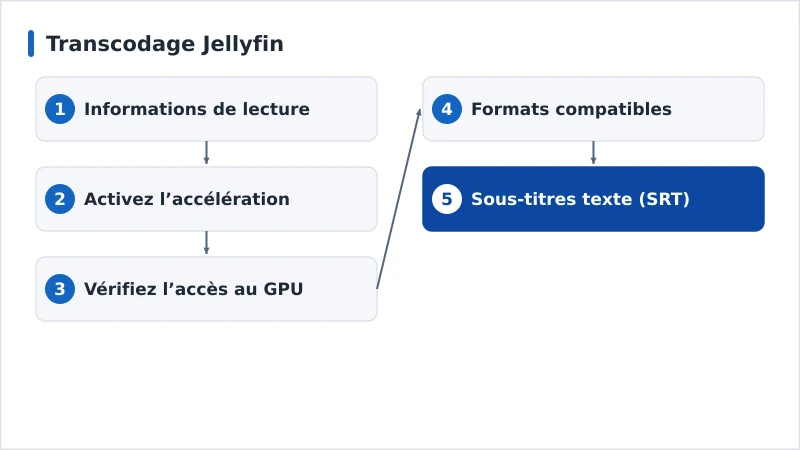
Tableau de diagnostic
| Symptôme | Cause probable | Solution |
|---|---|---|
| Toujours en transcodage logiciel | Accélération matérielle désactivée | Activez Quick Sync/NVENC dans le tableau de bord |
| Transcodage en échec / erreur de lecture | Pilotes ou exposition du GPU | Installez les pilotes ; configurez l’exposition |
| Transcodage uniquement avec les sous-titres | Sous-titres en image incrustés | Passez à des sous-titres texte SRT |
| Transcodage sur un seul client | Codecs gérés par le client | Utilisez un client qui gère ce codec |
| La 4K saccade en transcodage | Serveur trop faible | Accélération matérielle ou serveur plus puissant |
Selon l’installation
- Installation Windows/Linux : activez l’accélération matérielle correspondante et installez les pilotes graphiques.
- Docker : exposez le GPU au conteneur (mappage de périphérique) et installez les pilotes sur l’hôte.
- NAS (Synology/QNAP) : vérifiez que le modèle gère le transcodage matériel et activez-le dans Jellyfin.
- Côté client : utilisez des applications qui gèrent nativement vos codecs pour rester en Direct Play — voyez notre test de Jellyfin.
En résumé
Les problèmes de transcodage Jellyfin se ramènent presque toujours à l’accélération matérielle et aux formats : activez Quick Sync ou NVENC dans le tableau de bord, vérifiez vos pilotes graphiques et l’exposition du GPU, stockez des codecs compatibles avec vos appareils, et utilisez des sous-titres texte pour éviter les transcodages d’incrustation. Le transcodage matériel gratuit de Jellyfin fait le reste. Comprenez la technique dans notre guide du transcodage et notre guide des codecs vidéo, installez le serveur avec notre guide d’installation de Jellyfin, lisez notre test complet de Jellyfin, partez de notre check-list de dépannage du streaming, et cherchez chaque terme dans le glossaire du streaming.