Pour installer Jellyfin, installez le serveur gratuit sur un ordinateur, un NAS ou un hôte Docker allumé en permanence, ajoutez vos bibliothèques en nommant proprement vos fichiers, activez le transcodage matériel dans le tableau de bord, puis configurez vous-même l’accès distant. Tout est gratuit et open source, y compris le transcodage matériel que Plex facture. Ce guide couvre le matériel, l’organisation de la bibliothèque, le transcodage matériel gratuit et l’accès distant. Pour l’évaluation complète de l’application, lisez notre test de Jellyfin.
Avant de commencer
Il vous faut un hôte de serveur multimédia qui reste allumé, du stockage et un réseau. Le transcodage matériel gratuit de Jellyfin récompense un CPU ou un GPU compatible :
| Élément | Minimum | Recommandation |
|---|---|---|
| Hôte | PC, Mac, Linux, NAS ou Docker | Mini-PC ou NAS, allumé en permanence |
| CPU/GPU | N’importe lequel (transcodage logiciel) | Intel Quick Sync / NVIDIA NVENC |
| Stockage | De quoi loger vos fichiers | NAS avec redondance (RAID) |
| Réseau | Wi-Fi | Ethernet filaire jusqu’au serveur |
| Coût | Gratuit — aucun compte nécessaire | Gratuit (seulement votre matériel) |
Étape par étape
- Installez le serveur Jellyfin. Utilisez l’installateur de votre système, un paquet pour NAS ou un conteneur Docker. Il tourne entièrement sur votre propre matériel — sans compte, sans cloud.
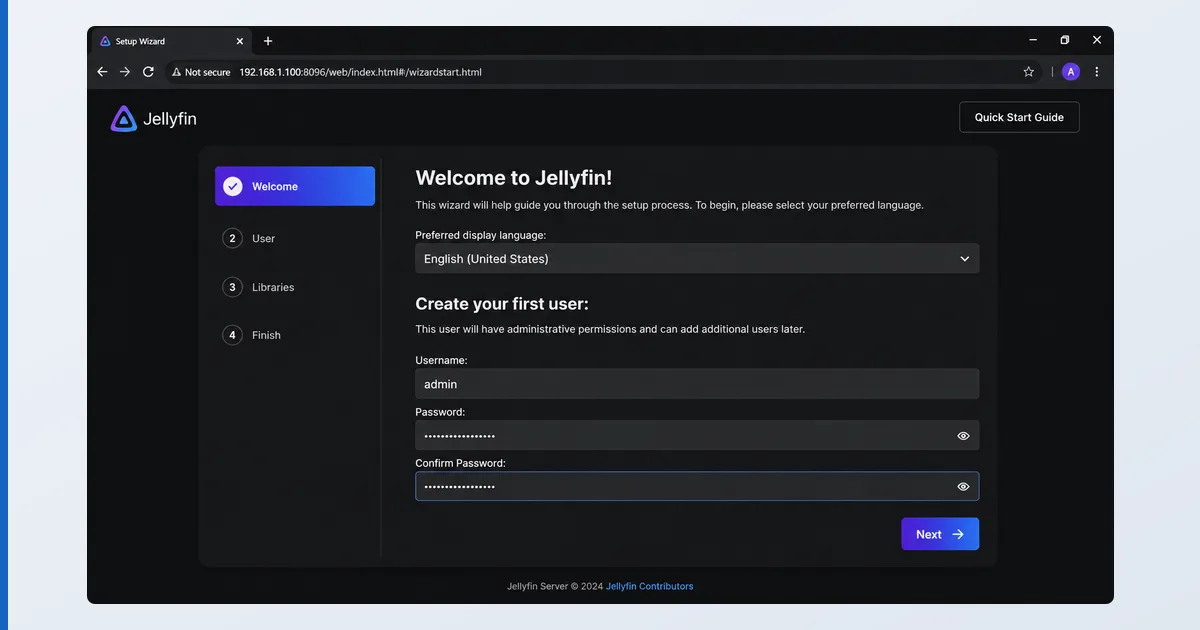
- Suivez l’assistant de première configuration. Créez votre utilisateur administrateur et choisissez la langue.
- Ajoutez vos bibliothèques. Créez des bibliothèques Films et Séries pointant vers des dossiers aux noms propres —
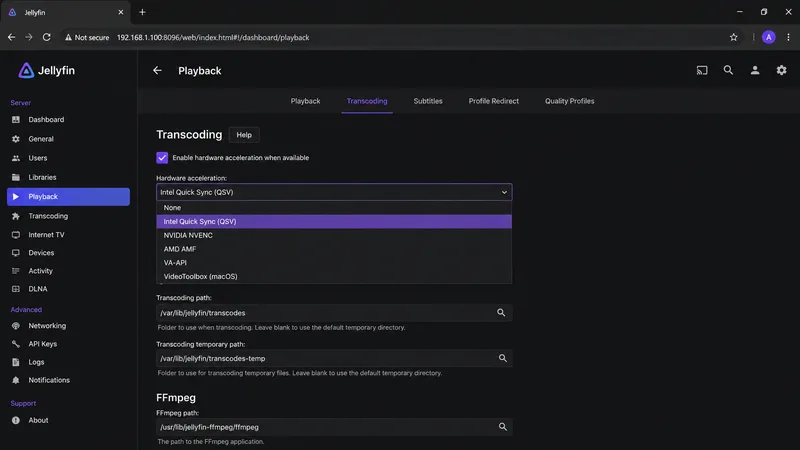
Film (Année)etSérie/Saison 01/Série - S01E02— pour que les métadonnées correspondent. - Activez le transcodage matériel. Dans Tableau de bord → Lecture → Transcodage, choisissez votre méthode d’accélération (QSV, NVENC, VAAPI) et activez les codecs pris en charge — gratuitement, contrairement à Plex.
- Configurez l’accès distant. Ouvrez le port 8096, ou mettez en place un reverse proxy en HTTPS, ou passez par un VPN ou Tailscale pour un accès privé.
- Installez les applications clientes et testez. Utilisez l’application officielle sur votre appareil TV (ou un client comme Findroid ou Swiftfin) et vérifiez la lecture.
Direct Play et transcodage
Comme avec n’importe quel serveur, le Direct Play — le client qui lit votre fichier tel quel — est le mode le plus léger. Le transcodage convertit à la volée pour les appareils incompatibles ou les liaisons lentes. L’avantage de Jellyfin, c’est que le transcodage matériel est gratuit : une fois activé, un CPU ou un GPU compatible gère même la conversion 4K sans frais. Stockez des formats compatibles avec vos appareils pour garder l’essentiel de la lecture en direct.
Dépannage
| Problème | Cause probable | Solution |
|---|---|---|
| Serveur inaccessible | Mauvaise adresse / pare-feu | Utilisez l’IP de l’hôte suivie de :8096 ; autorisez-le dans le pare-feu |
| Mauvaise jaquette ou mauvais titre | Nommage des fichiers | Renommez en Titre (Année) ; actualisez les métadonnées |
| Transcodage lent | Accélération matérielle désactivée | Activez QSV/NVENC dans Tableau de bord → Lecture |
| L’accès distant échoue | Port non ouvert | Ouvrez le 8096, ou passez par un reverse proxy ou un VPN |
| Problèmes d’application cliente | Client tiers | Essayez l’application officielle ou un client bien maintenu |
En résumé
Jellyfin demande un peu plus d’efforts que Plex, mais la récompense est un serveur entièrement gratuit, open source et confidentiel — avec le transcodage matériel inclus sans frais. Installez-le, ajoutez des bibliothèques aux noms propres, activez l’accélération et configurez l’accès distant à votre convenance. Voyez le test complet de Jellyfin, comparez-le dans Plex vs Jellyfin, choisissez votre matériel avec notre guide du meilleur appareil pour Plex (il fait aussi tourner Jellyfin), comprenez la technique avec nos explications sur le transcodage, et cherchez n’importe quel terme dans le glossaire du streaming.