Para instalar o Jellyfin, monte o servidor gratuito num computador, NAS ou anfitrião Docker que esteja sempre ligado, acrescente e nomeie as videotecas, ative a transcodificação por hardware no painel de administração e configure o acesso remoto por si. Tudo é gratuito e de código aberto, incluindo a transcodificação por hardware pela qual o Plex cobra. Este guia cobre o hardware, a organização da videoteca, a transcodificação por hardware gratuita e o acesso remoto. Para a avaliação completa da aplicação, veja a nossa análise do Jellyfin.
Antes de começar
Precisa de uma máquina para o servidor multimédia que esteja sempre ligada, de armazenamento e de uma rede. A transcodificação por hardware gratuita do Jellyfin compensa ter um CPU/GPU compatível:
| Componente | Mínimo | Recomendado |
|---|---|---|
| Máquina | PC, Mac, Linux, NAS ou Docker | Mini-PC ou NAS, sempre ligado |
| CPU/GPU | Qualquer um (transcodificação por software) | Intel Quick Sync / NVIDIA NVENC |
| Armazenamento | O suficiente para os seus conteúdos | NAS com redundância (RAID) |
| Rede | Wi-Fi | Cabo Ethernet até ao servidor |
| Custo | Gratuito — não é precisa conta | Gratuito (só o seu hardware) |
Passo a passo
- Instale o servidor Jellyfin. Use o instalador do seu sistema, um pacote para NAS ou um contentor Docker. Corre inteiramente no seu próprio hardware — sem conta e sem nuvem.
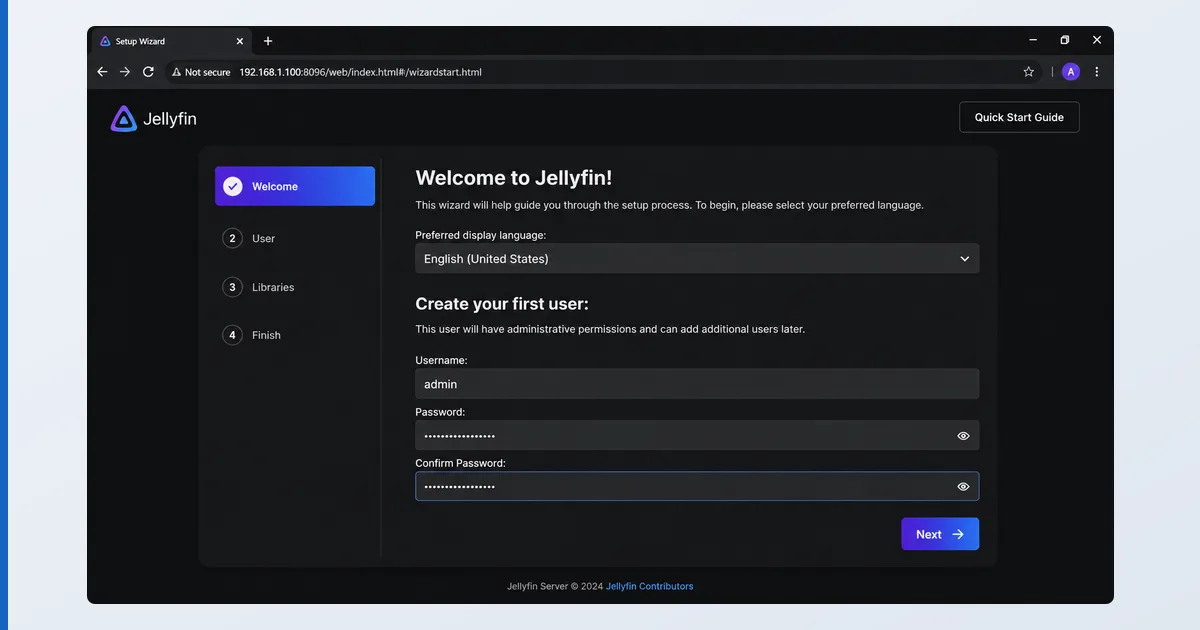
- Percorra o assistente da primeira utilização. Crie o seu utilizador administrador e escolha o idioma.
- Acrescente as videotecas. Acrescente videotecas de Movies e TV Shows a apontar para pastas com nomes limpos —
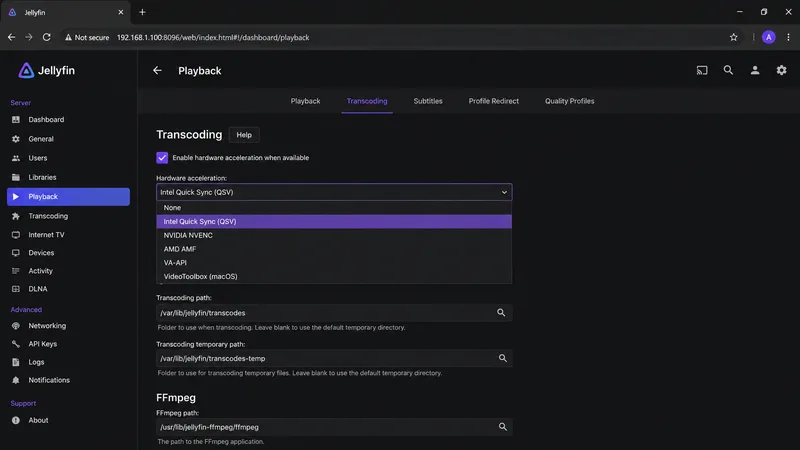
Film (Year)eShow/Season 01/Show - S01E02— para que os metadados batam certo. - Ative a transcodificação por hardware. Em Dashboard → Playback → Transcoding, escolha o método de aceleração (QSV, NVENC, VAAPI) e ative os codecs suportados — gratuito, ao contrário do Plex.
- Configure o acesso remoto. Encaminhe a porta 8096, ou configure um proxy inverso com HTTPS, ou use uma VPN/Tailscale para acesso privado.
- Instale as aplicações cliente e teste. Use a aplicação oficial no seu aparelho de televisão (ou um cliente como o Findroid ou o Swiftfin) e confirme a reprodução.
Direct Play vs transcodificação
Como em qualquer servidor, o Direct Play — a aplicação cliente a reproduzir o ficheiro tal como está — é o mais leve. A transcodificação converte em tempo real para aparelhos incompatíveis ou ligações lentas. A vantagem do Jellyfin é que a transcodificação por hardware é gratuita, por isso, depois de ativada, um CPU/GPU compatível trata até da conversão 4K sem custos. Guarde formatos compatíveis com os aparelhos para manter a maior parte da reprodução direta.
Resolução de problemas
| Problema | Causa provável | Solução |
|---|---|---|
| Não chega ao servidor | Endereço errado / firewall | Use o IP da máquina:8096; deixe-o passar na firewall |
| Imagem ou título errados | Nomes dos ficheiros | Mude para Title (Year); volte a carregar os metadados |
| A transcodificação está lenta | Aceleração por hardware desligada | Ative o QSV/NVENC em Dashboard → Playback |
| O acesso remoto falha | Porta não encaminhada | Encaminhe a 8096 ou use um proxy inverso / VPN |
| Problemas na aplicação cliente | Cliente de terceiros | Experimente a aplicação oficial ou um cliente bem mantido |
Em resumo
O Jellyfin dá um pouco mais de trabalho do que o Plex, mas em troca fica com um servidor completamente gratuito, de código aberto e privado — com transcodificação por hardware incluída sem custos. Instale-o, acrescente videotecas com nomes limpos, ative a aceleração e configure o acesso remoto a seu gosto. Veja a análise completa do Jellyfin, compare-o em Plex vs Jellyfin, escolha hardware no nosso guia do melhor dispositivo para Plex (também corre o Jellyfin), perceba a tecnologia no nosso explicador da transcodificação, e procure qualquer termo no glossário de streaming.