Slik setter du opp Jellyfin: installer den gratis Jellyfin-serveren på en datamaskin, NAS eller Docker-vert som alltid står på, legg til og navngi mediebibliotekene dine, slå på maskinvaretranskoding i dashbordet, og sett opp fjerntilgangen selv. Alt er gratis og har åpen kildekode, også maskinvaretranskodingen Plex tar betalt for. Denne guiden dekker maskinvaren, hvordan du organiserer biblioteket, gratis maskinvaretranskoding og fjerntilgang. For hele vurderingen av appen, se Jellyfin-testen vår.
Før du starter
Du trenger en vert for mediaserveren som står på, lagring og et nettverk. Den gratis maskinvaretranskodingen i Jellyfin belønner en støttet CPU/GPU:
| Komponent | Minimum | Anbefalt |
|---|---|---|
| Vert | PC, Mac, Linux, NAS eller Docker | Mini-PC eller NAS, alltid på |
| CPU/GPU | Hva som helst (programvaretranskoding) | Intel Quick Sync / NVIDIA NVENC |
| Lagring | Nok til mediene dine | NAS med redundans (RAID) |
| Nettverk | Wi-Fi | Kablet Ethernet til serveren |
| Kostnad | Gratis — ingen konto nødvendig | Gratis (bare maskinvaren din) |
Steg for steg
- Installer Jellyfin-serveren. Bruk installasjonsprogrammet til operativsystemet ditt, en NAS-pakke eller en Docker-container. Den kjører utelukkende på din egen maskinvare — ingen konto, ingen sky.
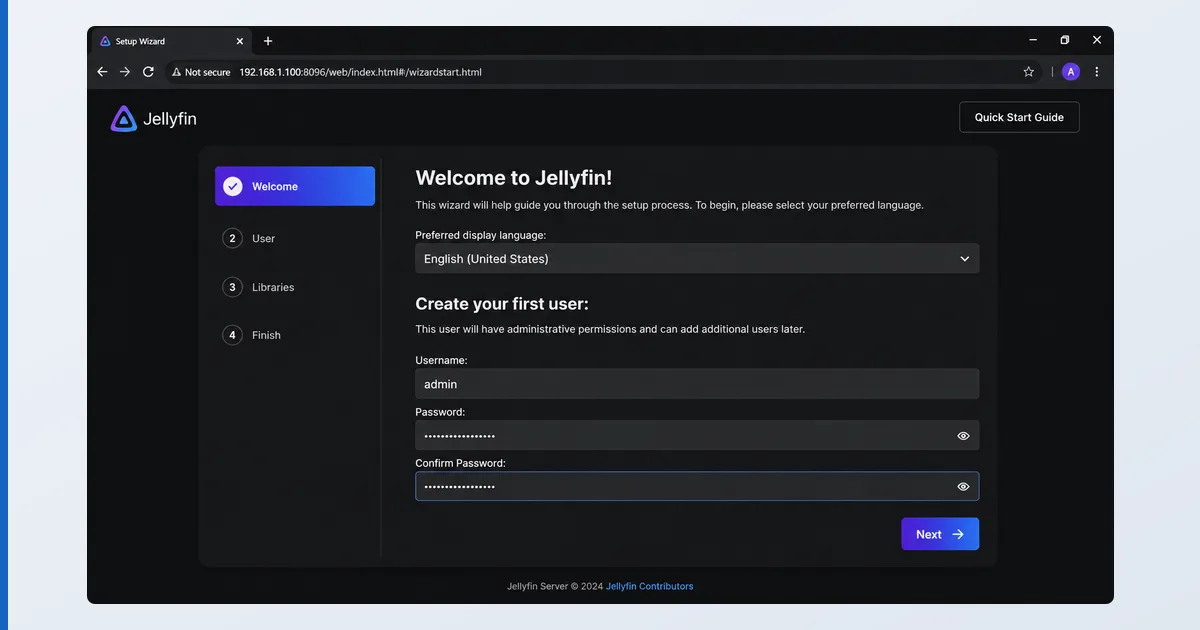
- Kjør veiviseren ved første oppstart. Opprett administratorbrukeren din og velg språk.
- Legg til bibliotekene dine. Legg til bibliotek for filmer og TV-serier som peker mot ryddig navngitte mapper —
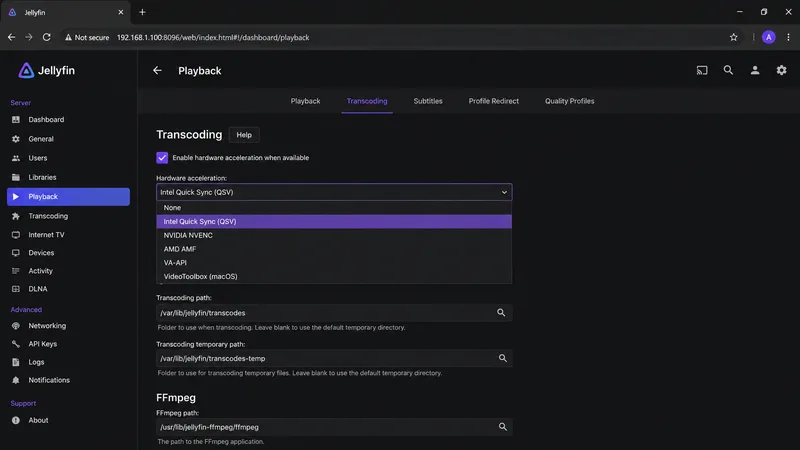
Film (År)ogSerie/Season 01/Serie - S01E02— slik at metadataene kobles riktig. - Slå på maskinvaretranskoding. Under Dashboard → Playback → Transcoding velger du akselerasjonsmetoden (QSV, NVENC, VAAPI) og slår på de codecene som støttes — gratis, i motsetning til hos Plex.
- Sett opp fjerntilgang. Videresend port 8096, eller sett opp en omvendt proxy med HTTPS, eller bruk en VPN/Tailscale for privat tilgang.
- Installer klientapper og test. Bruk den offisielle appen på TV-enheten din (eller en klient som Findroid/Swiftfin) og bekreft avspillingen.
Direct play mot transkoding
Som med alle servere er direct play — at klienten spiller filen din som den er — det letteste. Transkoding konverterer i sanntid for inkompatible enheter eller trege linjer. Fordelen til Jellyfin er at maskinvaretranskoding er gratis, så når den først er slått på, håndterer en støttet CPU/GPU til og med 4K-konvertering uten kostnad. Lagre enhetsvennlige formater for å holde mesteparten av avspillingen direkte.
Feilsøking
| Problem | Sannsynlig årsak | Løsning |
|---|---|---|
| Når ikke serveren | Feil adresse / brannmur | Bruk IP-en til verten:8096; slipp den gjennom brannmuren |
| Feil omslagsbilde/tittel | Filnavn | Døp om til Tittel (År); oppdater metadataene |
| Transkodingen er treg | Maskinvareakselerasjon av | Slå på QSV/NVENC under Dashboard → Playback |
| Fjerntilgang feiler | Porten ikke videresendt | Videresend 8096, eller bruk en omvendt proxy / VPN |
| Trøbbel med klientappen | Klient fra tredjepart | Prøv den offisielle appen eller en vedlikeholdt klient |
Kort oppsummert
Jellyfin krever litt mer innsats enn Plex, men gevinsten er en helt gratis, åpen og privat server — med maskinvaretranskoding inkludert uten kostnad. Installer den, legg til bibliotek med ryddige filnavn, slå på akselerasjonen, og sett opp fjerntilgang slik du selv vil. Se hele Jellyfin-testen, sammenlign den i Plex vs. Jellyfin, velg maskinvare i guiden vår til beste enhet for Plex (den kjører Jellyfin også), forstå teknikken i forklaringen vår på transkoding, og slå opp begreper i strømmeordlisten.