Um Jellyfin einzurichten, installieren Sie den kostenlosen Jellyfin-Server auf einem dauerhaft eingeschalteten Computer, NAS oder Docker-Host, fügen Sie Ihre Medienbibliotheken hinzu und benennen sie, aktivieren Sie Hardware-Transcoding im Dashboard und richten Sie den Fernzugriff selbst ein. Alles ist kostenlos und quelloffen, einschließlich Hardware-Transcoding, für das Plex Geld verlangt. Dieser Ratgeber behandelt die Hardware, die Organisation der Bibliothek, das kostenlose Hardware-Transcoding und den Fernzugriff. Die vollständige Bewertung der App finden Sie in unserem Jellyfin-Test.
Bevor Sie beginnen
Sie benötigen einen dauerhaft eingeschalteten Media-Server-Host, Speicher und ein Netzwerk. Jellyfins kostenloses Hardware-Transcoding belohnt eine unterstützte CPU/GPU:
| Komponente | Minimum | Empfohlen |
|---|---|---|
| Host | PC, Mac, Linux, NAS oder Docker | Mini-PC oder NAS, dauerhaft an |
| CPU/GPU | Beliebig (Software-Transcoding) | Intel Quick Sync / NVIDIA NVENC |
| Speicher | Ausreichend für Ihre Medien | NAS mit Redundanz (RAID) |
| Netzwerk | Wi-Fi | Ethernet-Kabel zum Server |
| Kosten | Kostenlos — kein Konto nötig | Kostenlos (nur Ihre Hardware) |
Schritt für Schritt
- Jellyfin-Server installieren. Verwenden Sie den Installer für Ihr Betriebssystem, ein NAS-Paket oder einen Docker-Container. Er läuft vollständig auf Ihrer eigenen Hardware — kein Konto, keine Cloud.
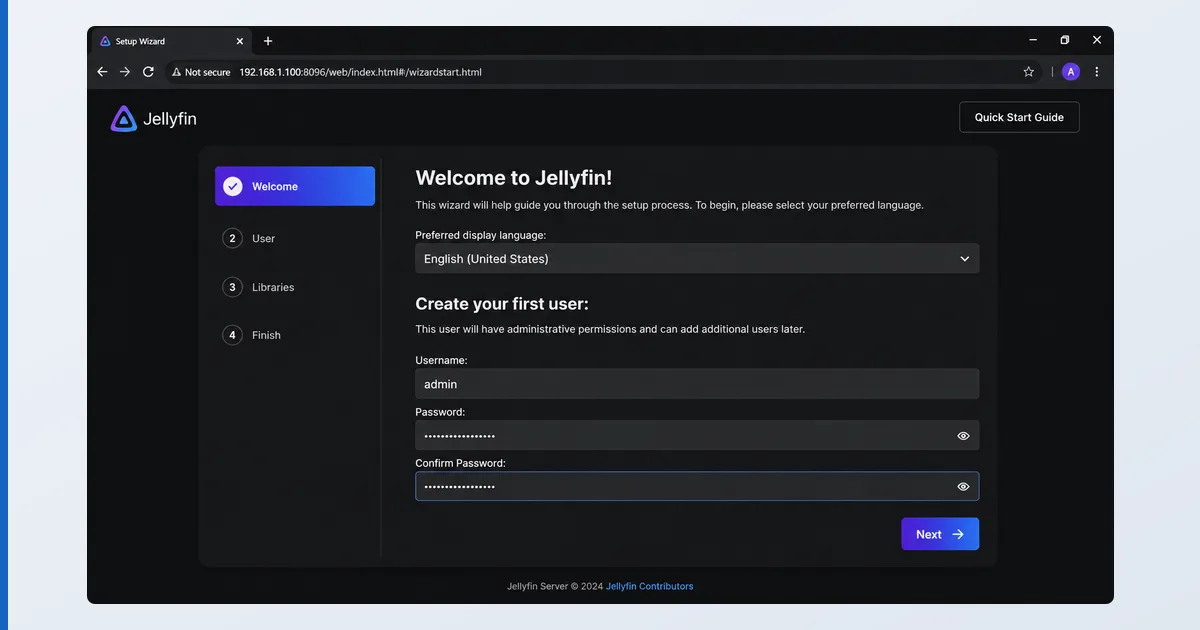
- Ersteinrichtungsassistenten ausführen. Erstellen Sie Ihren Administrator-Benutzer und legen Sie die Sprache fest.
- Bibliotheken hinzufügen. Fügen Sie Bibliotheken für Filme und Serien hinzu, die auf sauber benannte Ordner verweisen —
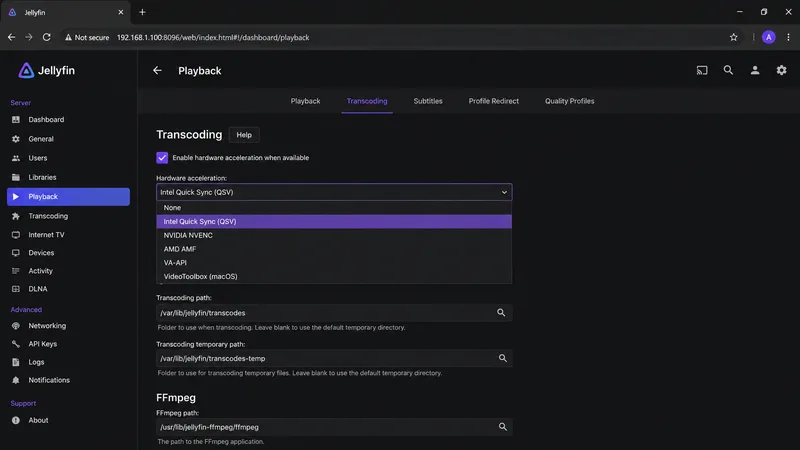
Film (Year)undShow/Season 01/Show - S01E02—, damit die Metadaten korrekt zugeordnet werden. - Hardware-Transcoding aktivieren. Wählen Sie unter Dashboard → Wiedergabe → Transcoding Ihre Beschleunigungsmethode (QSV, NVENC, VAAPI) und aktivieren Sie die unterstützten Codecs — kostenlos, anders als bei Plex.
- Fernzugriff einrichten. Leiten Sie Port 8096 weiter, richten Sie einen Reverse-Proxy mit HTTPS ein oder nutzen Sie ein VPN/Tailscale für privaten Zugriff.
- Client-Apps installieren und testen. Verwenden Sie die offizielle App auf Ihrem TV-Gerät (oder einen Client wie Findroid/Swiftfin) und bestätigen Sie die Wiedergabe.
Direct Play vs. Transcoding
Wie bei jedem Server ist Direct Play — bei dem der Client Ihre Datei unverändert abspielt — am ressourcenschonendsten. Transcoding wandelt bei inkompatiblen Geräten oder langsamen Verbindungen in Echtzeit um. Jellyfins Vorteil ist, dass Hardware-Transcoding kostenlos ist, sodass eine unterstützte CPU/GPU nach der Aktivierung sogar 4K-Umwandlungen ohne Kosten bewältigt. Speichern Sie gerätefreundliche Formate, damit die meiste Wiedergabe direkt erfolgt.
Fehlerbehebung
| Problem | Wahrscheinliche Ursache | Lösung |
|---|---|---|
| Server nicht erreichbar | Falsche Adresse / Firewall | Host-IP:8096 verwenden; in der Firewall freigeben |
| Falsches Bild/Titel | Dateibenennung | In Title (Year) umbenennen; Metadaten aktualisieren |
| Transcoding ist langsam | Hardwarebeschleunigung aus | QSV/NVENC unter Dashboard → Wiedergabe aktivieren |
| Fernzugriff schlägt fehl | Port nicht weitergeleitet | 8096 weiterleiten oder Reverse-Proxy / VPN nutzen |
| Probleme mit Client-App | Drittanbieter-Client | Offizielle App oder einen gepflegten Client versuchen |
Fazit
Jellyfin erfordert etwas mehr Aufwand als Plex, doch das Ergebnis ist ein völlig kostenloser, quelloffener und privater Server — mit kostenlos enthaltenem Hardware-Transcoding. Installieren Sie ihn, fügen Sie sauber benannte Bibliotheken hinzu, aktivieren Sie die Beschleunigung und richten Sie den Fernzugriff nach Wunsch ein. Lesen Sie den vollständigen Jellyfin-Test, vergleichen Sie ihn mit Plex vs. Jellyfin, wählen Sie die Hardware in unserem Ratgeber zum besten Gerät für Plex (es läuft auch mit Jellyfin), verstehen Sie die Technik in unserem Transcoding-Erklärer und schlagen Sie jeden Begriff im Streaming-Glossar nach.