Para configurar Jellyfin: instala el servidor gratuito en un ordenador, un NAS o un equipo con Docker que esté siempre encendido, añade y nombra tus bibliotecas, activa la transcodificación por hardware en el panel de control y configura tú mismo el acceso remoto. Todo es libre y gratuito, incluida esa transcodificación por hardware que Plex cobra. Esta guía cubre el hardware, la organización de la biblioteca, la transcodificación por hardware gratuita y el acceso remoto. Para la valoración completa de la app, mira nuestro análisis de Jellyfin.
Antes de empezar
Necesitas un equipo que aloje el servidor multimedia y esté siempre encendido, almacenamiento y una red. La transcodificación por hardware gratuita de Jellyfin agradece una CPU o GPU compatible:
| Componente | Mínimo | Recomendado |
|---|---|---|
| Equipo | PC, Mac, Linux, NAS o Docker | Mini-PC o NAS, siempre encendido |
| CPU o GPU | Cualquiera (transcodificación por software) | Intel Quick Sync / NVIDIA NVENC |
| Almacenamiento | El suficiente para tu contenido | NAS con redundancia (RAID) |
| Red | Wi-Fi | Cable Ethernet hasta el servidor |
| Coste | Gratis, sin necesidad de cuenta | Gratis (solo tu hardware) |
Paso a paso
- Instala el servidor de Jellyfin. Usa el instalador de tu sistema operativo, un paquete para NAS o un contenedor Docker. Funciona íntegramente en tu propio hardware: sin cuenta y sin nube.
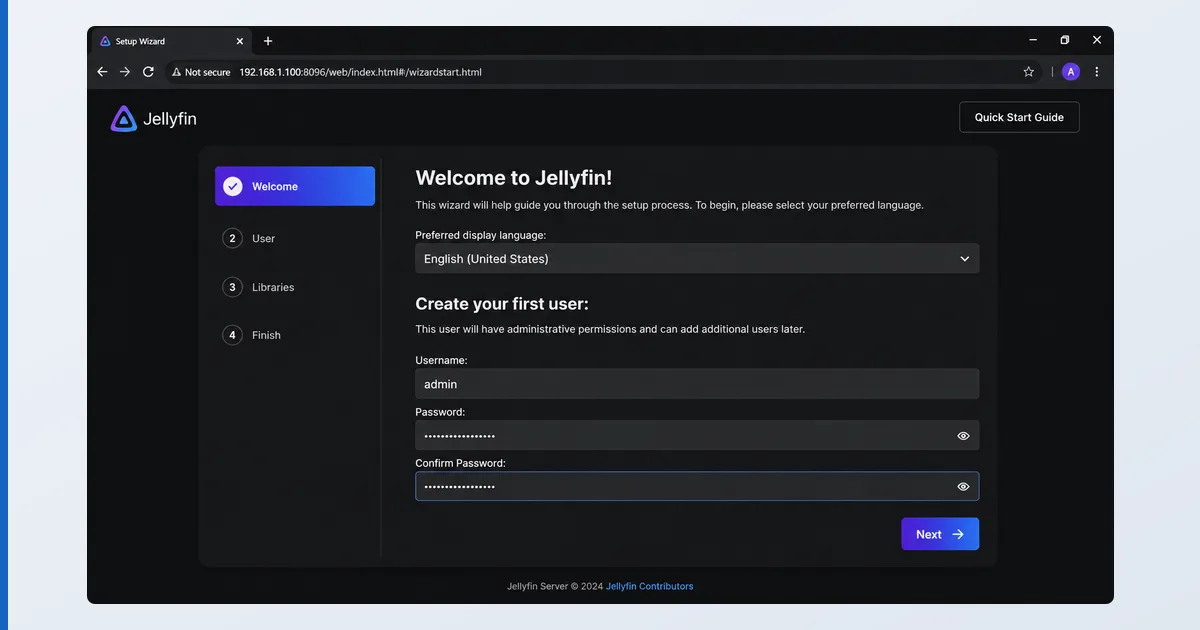
- Completa el asistente inicial. Crea tu usuario administrador y define el idioma.
- Añade tus bibliotecas. Crea bibliotecas de Películas y Series apuntando a carpetas con los archivos bien nombrados,
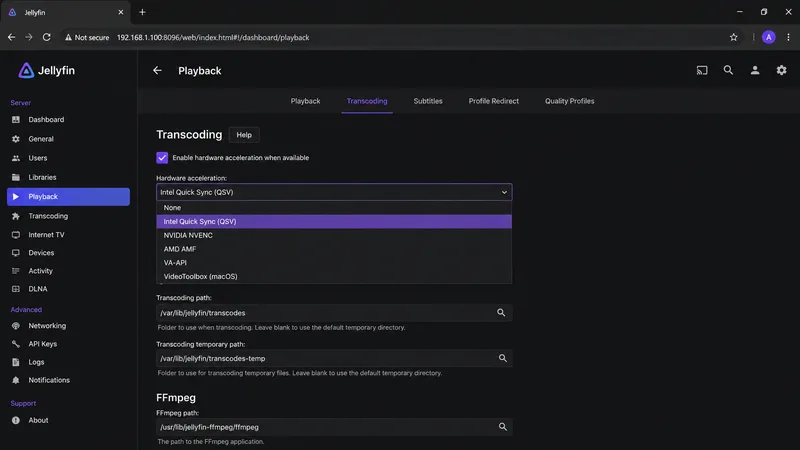
Película (Año)ySerie/Temporada 01/Serie - S01E02, para que los metadatos encajen. - Activa la transcodificación por hardware. En Panel de control → Reproducción → Transcodificación, elige tu método de aceleración (QSV, NVENC, VAAPI) y activa los códecs compatibles. Es gratis, a diferencia de Plex.
- Configura el acceso remoto. Abre el puerto 8096, monta un proxy inverso con HTTPS, o usa una VPN o Tailscale para un acceso privado.
- Instala las apps cliente y prueba. Usa la app oficial en tu dispositivo de televisión (o un cliente como Findroid o Swiftfin) y comprueba la reproducción.
Direct Play frente a transcodificación
Como en cualquier servidor, el Direct Play, es decir, que el cliente reproduzca tu archivo tal cual, es lo más ligero. La transcodificación lo convierte sobre la marcha para dispositivos incompatibles o enlaces lentos. La ventaja de Jellyfin es que la transcodificación por hardware es gratuita, así que, una vez activada, una CPU o GPU compatible gestiona incluso la conversión en 4K sin coste. Guarda formatos compatibles con tus dispositivos para que casi toda la reproducción sea directa.
Solución de problemas
| Problema | Causa probable | Solución |
|---|---|---|
| No llego al servidor | Dirección equivocada o cortafuegos | Usa la IP del equipo con el puerto 8096 y permítelo en el cortafuegos |
| Carátula o título equivocados | Nombrado de los archivos | Renombra a Título (Año) y actualiza los metadatos |
| La transcodificación va lenta | Aceleración por hardware desactivada | Activa QSV o NVENC en Panel de control → Reproducción |
| Falla el acceso remoto | Puerto sin abrir | Abre el 8096 o usa un proxy inverso o una VPN |
| Problemas con una app cliente | Cliente de terceros | Prueba la app oficial o un cliente con mantenimiento activo |
En resumen
Jellyfin pide algo más de esfuerzo que Plex, pero a cambio tienes un servidor totalmente libre, gratuito y privado, con la transcodificación por hardware incluida sin coste. Instálalo, añade bibliotecas bien nombradas, activa la aceleración y monta el acceso remoto como prefieras. Consulta el análisis completo de Jellyfin, compáralo en Plex frente a Jellyfin, elige el hardware en nuestra guía del mejor dispositivo para Plex (también mueve Jellyfin), entiende la parte técnica en nuestra explicación de la transcodificación y busca cualquier término en el glosario del streaming.