För att installera Jellyfin sätter du upp den fria Jellyfin-servern på en dator, NAS eller Docker-värd som alltid är igång, lägger till och namnger dina mediebibliotek, slår på hårdvarutranskodning i instrumentpanelen och konfigurerar fjärråtkomsten själv. Allt är gratis och i öppen källkod, inklusive hårdvarutranskodningen som Plex tar betalt för. Den här guiden går igenom hårdvaran, hur du ordnar biblioteket, den gratis hårdvarutranskodningen och fjärråtkomsten. Vill du ha en full bedömning av appen, se vårt test av Jellyfin.
Innan du börjar
Du behöver en värd för din mediaserver som alltid är igång, lagring och ett nätverk. Jellyfins gratis hårdvarutranskodning belönar en processor eller ett grafikkort som stöds:
| Komponent | Minimum | Rekommenderat |
|---|---|---|
| Värd | Pc, Mac, Linux, NAS eller Docker | Mini-pc eller NAS, alltid igång |
| Processor/grafik | Vilken som helst (transkodning i programvara) | Intel Quick Sync / NVIDIA NVENC |
| Lagring | Tillräckligt för dina medier | NAS med redundans (RAID) |
| Nätverk | Wifi | Trådbunden Ethernet till servern |
| Kostnad | Gratis — inget konto behövs | Gratis (bara din hårdvara) |
Steg för steg
- Installera Jellyfin-servern. Använd installationsprogrammet för ditt operativsystem, ett NAS-paket eller en Docker-container. Den körs helt på din egen hårdvara — inget konto, inget moln.
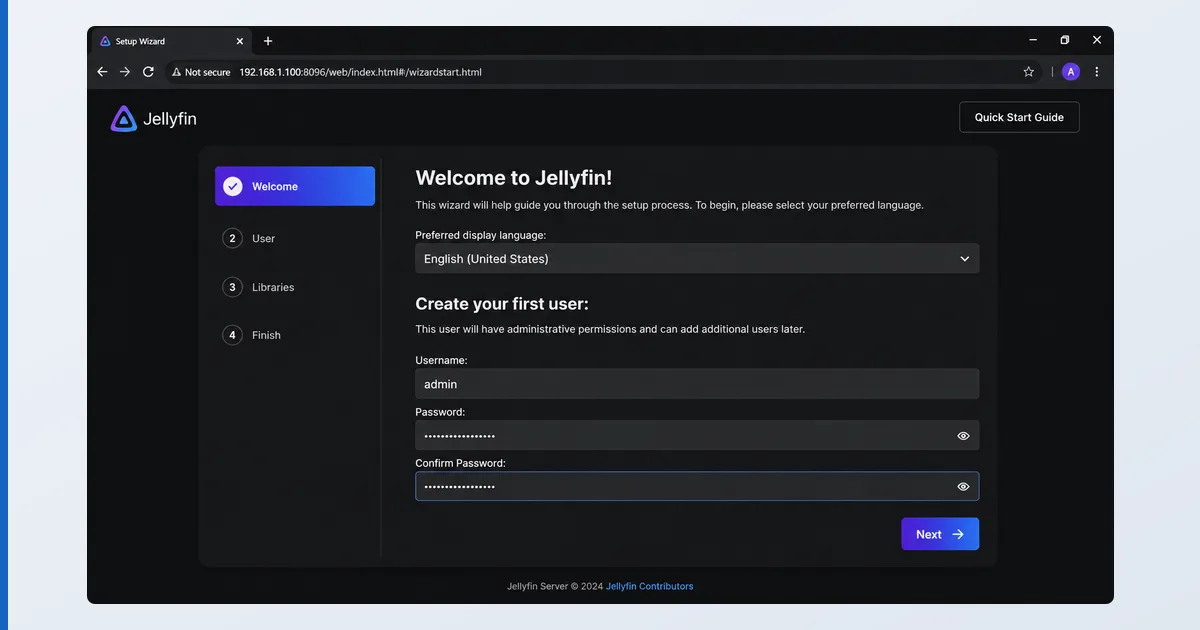
- Gå igenom guiden vid första starten. Skapa din administratörsanvändare och ställ in språket.
- Lägg till dina bibliotek. Lägg till bibliotek för Movies och TV Shows som pekar mot rent namngivna mappar —
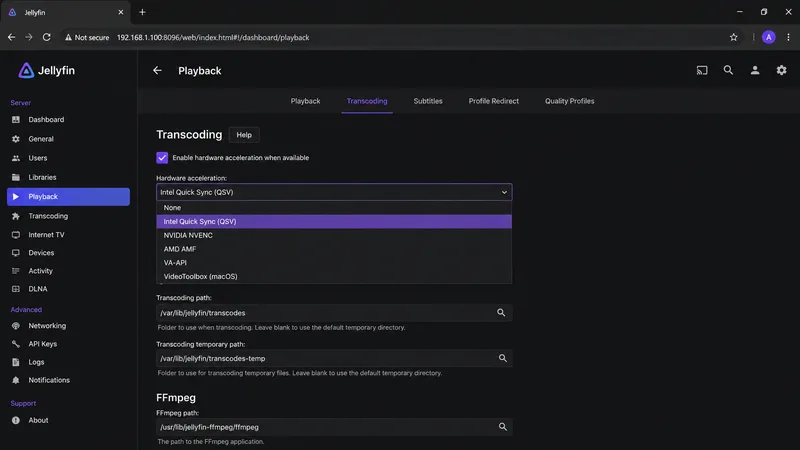
Film (Year)ochShow/Season 01/Show - S01E02— så att metadata matchar korrekt. - Slå på hårdvarutranskodning. Under Dashboard → Playback → Transcoding väljer du metod för acceleration (QSV, NVENC, VAAPI) och slår på de codecar som stöds — gratis, till skillnad från i Plex.
- Konfigurera fjärråtkomst. Vidarebefordra port 8096, eller sätt upp en omvänd proxy med HTTPS, eller använd ett VPN eller Tailscale för privat åtkomst.
- Installera klientappar och testa. Använd den officiella appen på din tv-enhet (eller en klient som Findroid eller Swiftfin) och bekräfta uppspelningen.
Direct play kontra transkodning
Som med vilken server som helst är direct play — att klienten spelar upp din fil som den är — det lättaste. Transkodning konverterar i farten för inkompatibla enheter eller långsamma länkar. Jellyfins fördel är att hårdvarutranskodningen är gratis, så när den väl är påslagen klarar en processor eller ett grafikkort som stöds även konvertering av 4K utan kostnad. Lagra enhetsvänliga format så håller sig det mesta av uppspelningen direkt.
Felsökning
| Problem | Trolig orsak | Åtgärd |
|---|---|---|
| Servern går inte att nå | Fel adress / brandvägg | Använd värdens IP:8096; släpp igenom den i brandväggen |
| Fel omslag eller titel | Filnamngivningen | Döp om till Title (Year); uppdatera metadata |
| Transkodningen är långsam | Hårdvaruacceleration avslagen | Slå på QSV/NVENC under Dashboard → Playback |
| Fjärråtkomsten misslyckas | Porten inte vidarebefordrad | Vidarebefordra 8096, eller använd en omvänd proxy eller ett VPN |
| Problem med klientappen | Klient från tredje part | Prova den officiella appen eller en underhållen klient |
Kort sammanfattat
Jellyfin kräver lite mer arbete än Plex, men belöningen är en helt gratis, öppen och privat server — med hårdvarutranskodning utan kostnad. Installera den, lägg till rent namngivna bibliotek, slå på accelerationen och sätt upp fjärråtkomsten efter smak. Se hela testet av Jellyfin, jämför i Plex vs Jellyfin, välj hårdvara i vår guide till bästa enheten för Plex (den kör Jellyfin också), förstå tekniken i vår förklaring av transkodning, och slå upp valfritt begrepp i streamingordlistan.