Aby skonfigurować Jellyfin, zainstaluj darmowy serwer Jellyfin na stale działającym komputerze, NAS-ie lub hoście Docker, dodaj i nazwij biblioteki multimediów, włącz transkodowanie sprzętowe w panelu, a dostęp zdalny skonfiguruj samodzielnie. Wszystko jest darmowe i open-source, łącznie z transkodowaniem sprzętowym, za które Plex pobiera opłatę. Ten poradnik omawia sprzęt, organizację biblioteki, darmowe transkodowanie sprzętowe oraz dostęp zdalny. Pełną ocenę aplikacji znajdziesz w naszej recenzji Jellyfin.
Zanim zaczniesz
Potrzebujesz hosta serwera multimedialnego, który jest stale włączony, miejsca na dane oraz sieci. Darmowe transkodowanie sprzętowe w Jellyfin nagradza obsługiwany CPU/GPU:
| Element | Minimum | Zalecane |
|---|---|---|
| Host | PC, Mac, Linux, NAS lub Docker | Mini-PC lub NAS, stale włączony |
| CPU/GPU | Dowolny (transkodowanie programowe) | Intel Quick Sync / NVIDIA NVENC |
| Miejsce na dane | Wystarczające na Twoje multimedia | NAS z redundancją (RAID) |
| Sieć | Wi-Fi | Kabel Ethernet do serwera |
| Koszt | Darmowy — konto niepotrzebne | Darmowy (tylko Twój sprzęt) |
Krok po kroku
- Zainstaluj serwer Jellyfin. Użyj instalatora dla swojego systemu, pakietu NAS lub kontenera Docker. Działa on w całości na Twoim własnym sprzęcie — bez konta, bez chmury.
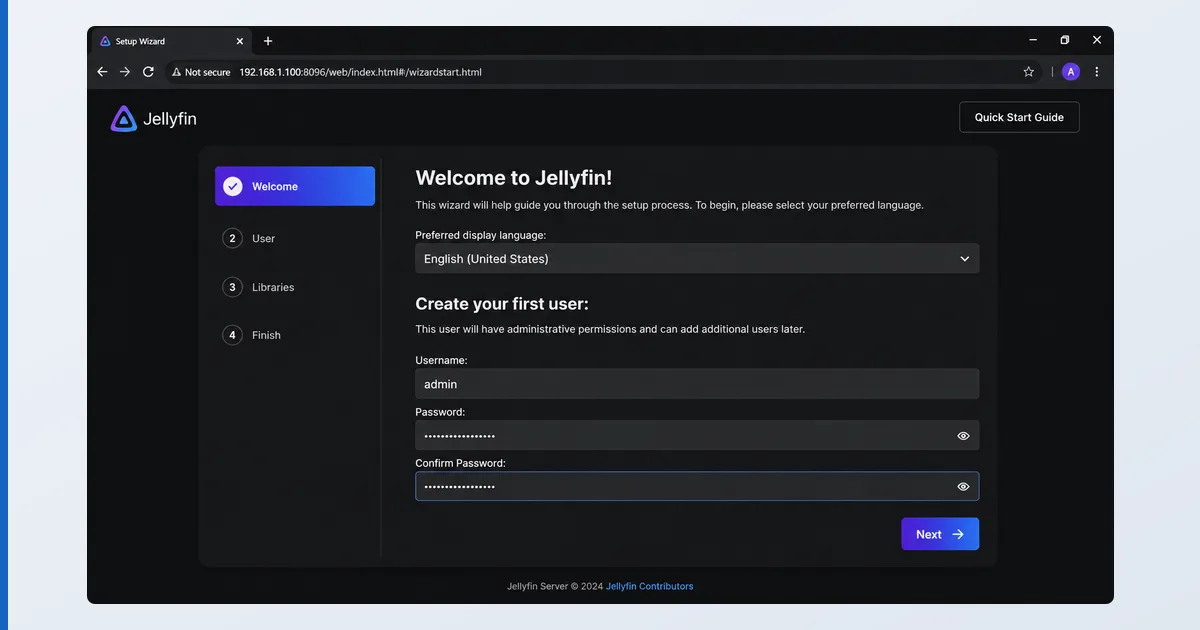
- Uruchom kreatora pierwszego uruchomienia. Utwórz konto administratora i ustaw język.
- Dodaj biblioteki. Dodaj biblioteki Filmy i Seriale wskazujące na czytelnie nazwane foldery —
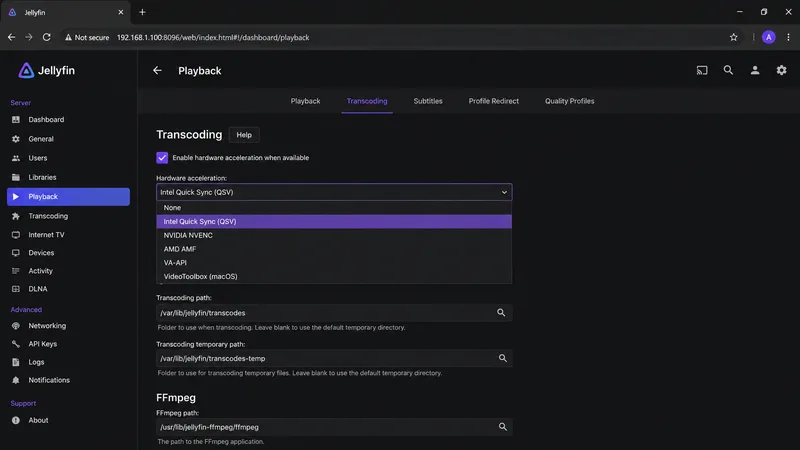
Film (Year)orazShow/Season 01/Show - S01E02— aby metadane dopasowały się prawidłowo. - Włącz transkodowanie sprzętowe. W Dashboard → Playback → Transcoding wybierz metodę akceleracji (QSV, NVENC, VAAPI) i włącz obsługiwane kodeki — za darmo, w przeciwieństwie do Plex.
- Skonfiguruj dostęp zdalny. Przekieruj port 8096, skonfiguruj reverse proxy z HTTPS albo użyj VPN/Tailscale dla prywatnego dostępu.
- Zainstaluj aplikacje klienckie i przetestuj. Użyj oficjalnej aplikacji na swoim urządzeniu telewizyjnym (lub klienta takiego jak Findroid/Swiftfin) i potwierdź odtwarzanie.
Direct Play a transkodowanie
Jak w każdym serwerze, Direct Play — czyli odtwarzanie pliku przez klienta w niezmienionej postaci — jest najlżejsze. Transkodowanie konwertuje w locie na potrzeby niekompatybilnych urządzeń lub wolnych łączy. Przewaga Jellyfin polega na tym, że transkodowanie sprzętowe jest darmowe, więc po jego włączeniu obsługiwany CPU/GPU poradzi sobie nawet z konwersją 4K bez żadnych kosztów. Przechowuj pliki w formatach przyjaznych dla urządzeń, aby większość odtwarzania pozostała w trybie Direct Play.
Rozwiązywanie problemów
| Problem | Prawdopodobna przyczyna | Rozwiązanie |
|---|---|---|
| Brak dostępu do serwera | Zły adres / zapora sieciowa | Użyj IP hosta:8096; przepuść go przez zaporę |
| Błędna okładka/tytuł | Nazewnictwo plików | Zmień nazwę na Title (Year); odśwież metadane |
| Transkodowanie jest wolne | Wyłączona akceleracja sprzętowa | Włącz QSV/NVENC w Dashboard → Playback |
| Dostęp zdalny nie działa | Nieprzekierowany port | Przekieruj 8096 albo użyj reverse proxy / VPN |
| Problemy z aplikacją kliencką | Klient innej firmy | Wypróbuj oficjalną aplikację lub wspierany klient |
Podsumowanie
Jellyfin wymaga odrobinę więcej wysiłku niż Plex, ale w zamian otrzymujesz całkowicie darmowy, otwarty i prywatny serwer — z transkodowaniem sprzętowym w cenie. Zainstaluj go, dodaj czytelnie nazwane biblioteki, włącz akcelerację i skonfiguruj dostęp zdalny według uznania. Zajrzyj do pełnej recenzji Jellyfin, porównaj go w zestawieniu Plex a Jellyfin, dobierz sprzęt w naszym poradniku najlepszych urządzeń do Plex (obsługują też Jellyfin), zrozum technologię dzięki naszemu wyjaśnieniu transkodowania i sprawdź każdy termin w słowniku streamingu.