Per configurare Jellyfin, installa il server gratuito su un computer, un NAS o un host Docker sempre acceso, aggiungi le librerie dei tuoi contenuti dando loro nomi puliti, attiva la transcodifica hardware nel Dashboard e configura tu stesso l’accesso da remoto. È tutto gratuito e open source, inclusa la transcodifica hardware che Plex fa pagare. Questa guida copre l’hardware, l’organizzazione della libreria, la transcodifica hardware gratuita e l’accesso da remoto. Per la valutazione completa dell’app, leggi la nostra recensione di Jellyfin.
Prima di iniziare
Ti serve un host per il media server che resti acceso, spazio di archiviazione e una rete. La transcodifica hardware gratuita di Jellyfin ripaga una CPU/GPU supportata:
| Componente | Minimo | Consigliato |
|---|---|---|
| Host | PC, Mac, Linux, NAS o Docker | Mini-PC o NAS, sempre acceso |
| CPU/GPU | Qualsiasi (transcodifica software) | Intel Quick Sync / NVIDIA NVENC |
| Archiviazione | Quanto basta per i tuoi contenuti | NAS con ridondanza (RAID) |
| Rete | Wi-Fi | Cavo Ethernet verso il server |
| Costo | Gratuito — nessun account necessario | Gratuito (solo il tuo hardware) |
Passo per passo
- Installa il server Jellyfin. Usa l’installer per il tuo sistema operativo, un pacchetto per NAS o un container Docker. Gira interamente sul tuo hardware: nessun account, nessun cloud.
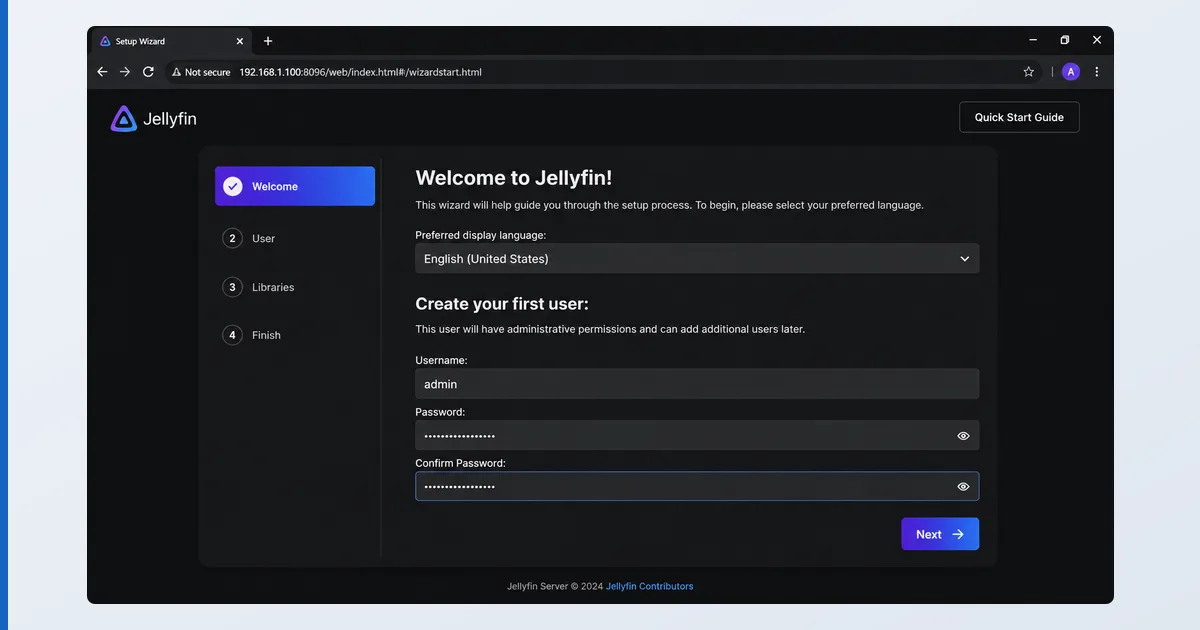
- Esegui la procedura guidata iniziale. Crea il tuo utente amministratore e imposta la lingua.
- Aggiungi le tue librerie. Aggiungi le librerie Movies e TV Shows puntandole a cartelle con nomi puliti —
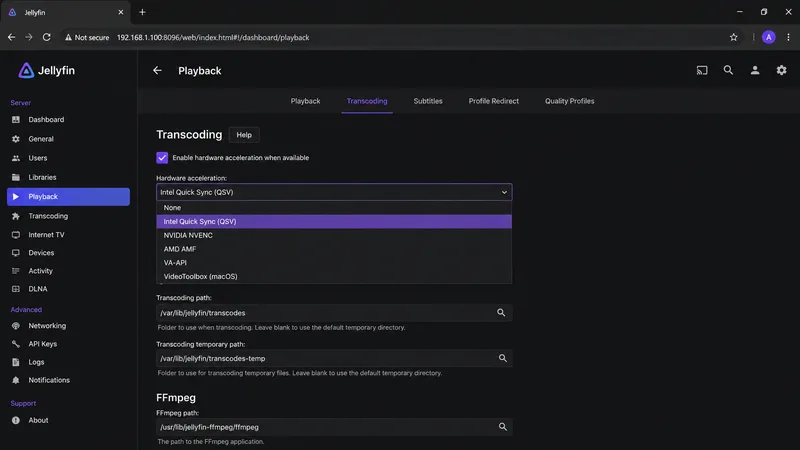
Film (Year)eShow/Season 01/Show - S01E02— così i metadati vengono abbinati correttamente. - Attiva la transcodifica hardware. In Dashboard → Playback → Transcoding, scegli il metodo di accelerazione (QSV, NVENC, VAAPI) e attiva i codec supportati — gratis, a differenza di Plex.
- Configura l’accesso da remoto. Inoltra la porta 8096, oppure imposta un reverse proxy con HTTPS, oppure usa una VPN/Tailscale per un accesso riservato.
- Installa le app client e prova. Usa l’app ufficiale sul tuo dispositivo TV (o un client come Findroid/Swiftfin) e verifica la riproduzione.
Direct Play o transcodifica
Come per qualsiasi server, la strada più leggera è il Direct Play: il client riproduce il tuo file così com’è. La transcodifica converte al volo per dispositivi incompatibili o collegamenti lenti. Il vantaggio di Jellyfin è che la transcodifica hardware è gratuita, quindi una volta attivata una CPU/GPU supportata gestisce anche la conversione 4K a costo zero. Conserva formati compatibili con i tuoi dispositivi per tenere quasi tutta la riproduzione in diretta.
Risoluzione dei problemi
| Problema | Causa probabile | Soluzione |
|---|---|---|
| Non riesco a raggiungere il server | Indirizzo sbagliato / firewall | Usa l’IP dell’host:8096; consentilo nel firewall |
| Copertina o titolo sbagliati | Nomi dei file | Rinomina in Title (Year); aggiorna i metadati |
| La transcodifica è lenta | Accelerazione hardware disattivata | Attiva QSV/NVENC in Dashboard → Playback |
| L’accesso da remoto non funziona | Porta non inoltrata | Inoltra la 8096, oppure usa un reverse proxy / una VPN |
| Problemi con l’app client | Client di terze parti | Prova l’app ufficiale o un client mantenuto |
In sintesi
Jellyfin chiede un po’ più di impegno di Plex, ma in cambio ti dà un server completamente gratuito, open source e riservato — con la transcodifica hardware inclusa a costo zero. Installalo, aggiungi librerie con nomi puliti, attiva l’accelerazione e configura l’accesso da remoto come preferisci. Guarda la recensione completa di Jellyfin, confrontalo in Plex vs Jellyfin, scegli l’hardware nella nostra guida al miglior dispositivo per Plex (fa girare anche Jellyfin), capisci la tecnica nella nostra spiegazione della transcodifica e cerca qualsiasi termine nel glossario dello streaming.