Om Jellyfin in te stellen installeer je de gratis Jellyfin-server op een computer, NAS of Docker-host die altijd aan staat, voeg je je mediabibliotheken met nette namen toe, zet je hardwareversnelde transcoding aan in het dashboard en regel je toegang op afstand zelf. Alles is gratis en opensource, inclusief de hardwareversnelde transcoding waar Plex geld voor vraagt. Deze gids behandelt de hardware, je bibliotheek ordenen, gratis hardwareversnelde transcoding en toegang op afstand. Voor de volledige beoordeling van de app: onze Jellyfin review.
Voordat je begint
Je hebt een host voor je mediaserver nodig die aan blijft staan, opslag en een netwerk. De gratis hardwareversnelde transcoding van Jellyfin beloont een ondersteunde CPU of GPU:
| Onderdeel | Minimaal | Aanbevolen |
|---|---|---|
| Host | Pc, Mac, Linux, NAS of Docker | Mini-pc of NAS, altijd aan |
| CPU/GPU | Elke (softwarematig transcoderen) | Intel Quick Sync / NVIDIA NVENC |
| Opslag | Genoeg voor je media | NAS met redundantie (RAID) |
| Netwerk | Wi-Fi | Bekabeld ethernet naar de server |
| Kosten | Gratis — geen account nodig | Gratis (alleen je hardware) |
Stap voor stap
- Installeer de Jellyfin-server. Gebruik het installatiebestand voor je besturingssysteem, een NAS-pakket of een Docker-container. Hij draait volledig op je eigen hardware — geen account, geen cloud.
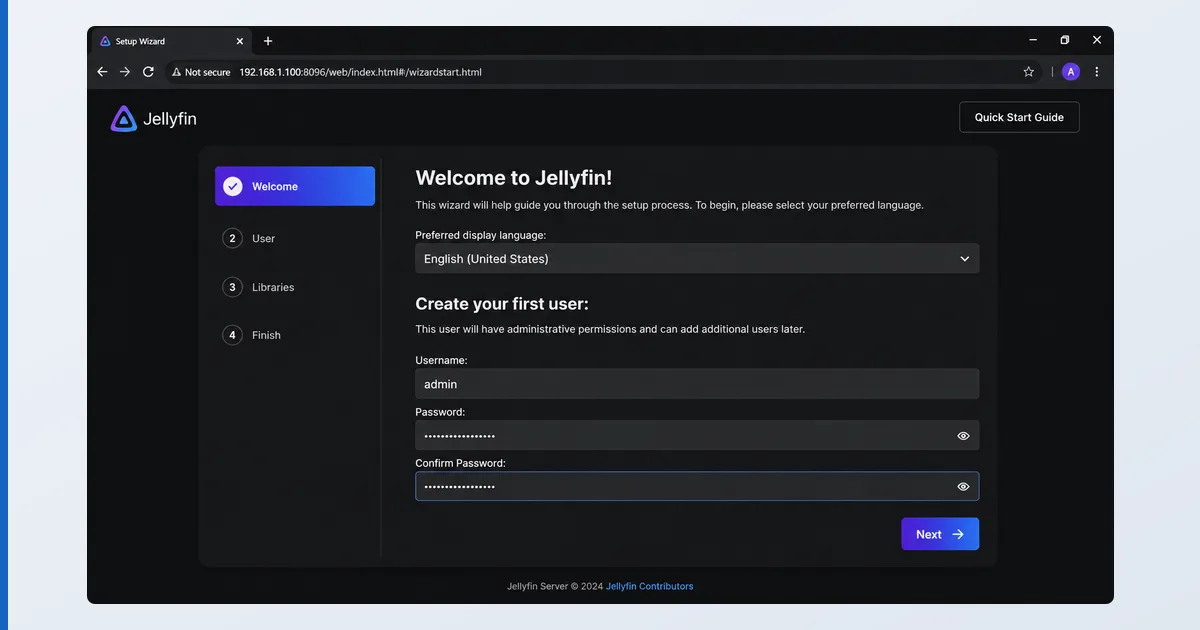
- Doorloop de wizard bij de eerste start. Maak je beheerder aan en stel de taal in.
- Voeg je bibliotheken toe. Voeg bibliotheken voor Movies en TV Shows toe die naar netjes benoemde mappen wijzen —
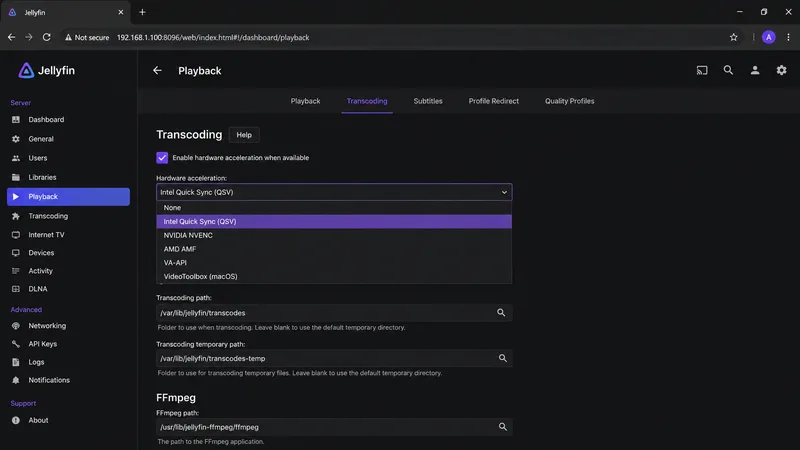
Film (Jaar)enSerie/Season 01/Serie - S01E02— zodat de metadata correct matcht. - Zet hardwareversnelde transcoding aan. Kies onder Dashboard → Playback → Transcoding je versnellingsmethode (QSV, NVENC, VAAPI) en zet de ondersteunde codecs aan — gratis, anders dan bij Plex.
- Regel toegang op afstand. Schakel poort 8096 door, of zet een reverse proxy met HTTPS op, of gebruik een VPN of Tailscale voor privétoegang.
- Installeer de client-apps en test. Gebruik de officiële app op je tv-apparaat (of een client als Findroid of Swiftfin) en controleer het afspelen.
Direct Play vs. transcoding
Zoals bij elke server is Direct Play — de client die je bestand ongewijzigd afspeelt — het lichtst. Transcoding zet het bestand op het moment zelf om voor incompatibele apparaten of trage verbindingen. Het voordeel van Jellyfin is dat hardwareversnelde transcoding gratis is, dus zodra het aan staat, gaat een ondersteunde CPU of GPU zonder kosten zelfs met 4K-omzetting om. Bewaar apparaatvriendelijke formaten om het meeste op Direct Play te houden.
Problemen oplossen
| Probleem | Waarschijnlijke oorzaak | Oplossing |
|---|---|---|
| Server niet bereikbaar | Verkeerd adres / firewall | Gebruik het IP van de host met :8096; laat hem door de firewall |
| Verkeerde artwork of titel | Bestandsnaamgeving | Hernoem naar Titel (Jaar); ververs de metadata |
| Transcoderen gaat traag | Hardwareversnelling uit | Zet QSV/NVENC aan onder Dashboard → Playback |
| Toegang op afstand mislukt | Poort niet doorgeschakeld | Schakel 8096 door, of gebruik een reverse proxy of VPN |
| Problemen met de client-app | Client van derden | Probeer de officiële app of een goed onderhouden client |
Kort samengevat
Jellyfin kost iets meer moeite dan Plex, maar je krijgt er een volledig gratis, opensource en privé server voor terug — met hardwareversnelde transcoding zonder kosten inbegrepen. Installeer hem, voeg netjes benoemde bibliotheken toe, zet versnelling aan en regel toegang op afstand naar smaak. Bekijk de volledige Jellyfin review, vergelijk hem in Plex vs Jellyfin, kies je hardware in onze gids met het beste apparaat voor Plex (die draait Jellyfin ook), begrijp de techniek in onze uitleg over transcoding, en zoek elke term op in de streamingwoordenlijst.