Du opsætter Jellyfin ved at installere den gratis Jellyfin-server på en computer, NAS eller Docker-vært, der altid er tændt, tilføje og navngive dine mediebiblioteker, slå hardwaretranskodning til i dashboardet og selv opsætte fjernadgang. Alt er gratis og åben kildekode, også den hardwaretranskodning, Plex tager betaling for. Denne guide gennemgår hardwaren, organisering af biblioteket, den gratis hardwaretranskodning og fjernadgang. For hele vurderingen af appen, se vores anmeldelse af Jellyfin.
Før du går i gang
Du skal bruge en vært til din medieserver, der altid er tændt, lagerplads og et netværk. Jellyfins gratis hardwaretranskodning belønner en understøttet CPU/GPU:
| Komponent | Minimum | Anbefalet |
|---|---|---|
| Vært | Pc, Mac, Linux, NAS eller Docker | Mini-pc eller NAS, altid tændt |
| CPU/GPU | Hvad som helst (transkodning i software) | Intel Quick Sync / NVIDIA NVENC |
| Lagerplads | Nok til dine medier | NAS med redundans (RAID) |
| Netværk | Wi-Fi | Ethernet-kabel til serveren |
| Pris | Gratis — ingen konto nødvendig | Gratis (kun din hardware) |
Sådan gør du trin for trin
- Installér Jellyfin-serveren. Brug installationsprogrammet til dit styresystem, en NAS-pakke eller en Docker-container. Den kører udelukkende på din egen hardware — ingen konto, ingen sky.
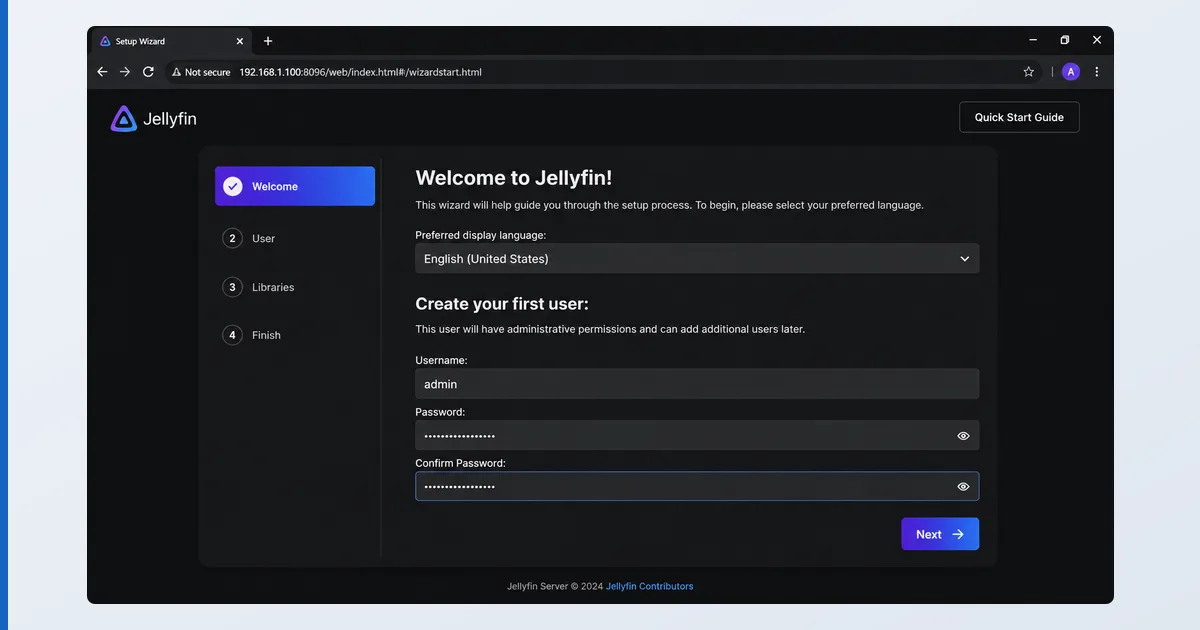
- Kør guiden ved første start. Opret din administratorbruger, og vælg sprog.
- Tilføj dine biblioteker. Tilføj biblioteker til film og serier, der peger på rent navngivne mapper —
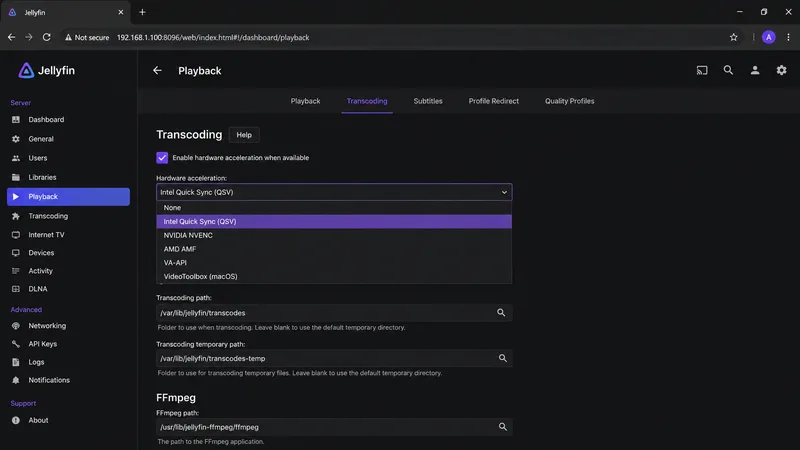
Film (år)ogSerie/Season 01/Serie - S01E02— så metadata matcher korrekt. - Slå hardwaretranskodning til. Under Dashboard → Afspilning → Transkodning vælger du din metode (QSV, NVENC, VAAPI) og slår de understøttede codecs til — gratis, modsat Plex.
- Opsæt fjernadgang. Videresend port 8096, opsæt en reverse proxy med HTTPS, eller brug en VPN/Tailscale til privat adgang.
- Installér klientapps, og test. Brug den officielle app på din tv-enhed (eller en klient som Findroid/Swiftfin), og bekræft afspilningen.
Direkte afspilning vs. transkodning
Som med enhver server er direkte afspilning — hvor klienten afspiller din fil, som den er — det letteste. Transkodning konverterer i realtid til inkompatible enheder eller langsomme forbindelser. Jellyfins fordel er, at hardwaretranskodning er gratis, så når den først er slået til, klarer en understøttet CPU/GPU selv 4K-konvertering uden ekstra omkostninger. Gem dine filer i enhedsvenlige formater, så det meste af afspilningen forbliver direkte.
Fejlfinding
| Problem | Sandsynlig årsag | Løsning |
|---|---|---|
| Kan ikke nå serveren | Forkert adresse / firewall | Brug værtens IP:8096; giv den lov gennem firewallen |
| Forkert grafik/titel | Filnavngivning | Omdøb til Titel (år); opdatér metadata |
| Transkodning er langsom | Hardwareunderstøttelse er slået fra | Slå QSV/NVENC til under Dashboard → Afspilning |
| Fjernadgang virker ikke | Porten er ikke videresendt | Videresend 8096, eller brug en reverse proxy / VPN |
| Problemer med klientappen | Tredjepartsklient | Prøv den officielle app eller en vedligeholdt klient |
Kort fortalt
Jellyfin kræver en smule mere arbejde end Plex, men til gengæld får du en helt gratis, privat server med åben kildekode — og hardwaretranskodning med i prisen. Installér den, tilføj rent navngivne biblioteker, slå hardwareunderstøttelse til, og opsæt fjernadgang, som det passer dig. Se hele anmeldelsen af Jellyfin, sammenlign den i Plex vs. Jellyfin, vælg hardware i vores guide til den bedste enhed til Plex (den kører også Jellyfin), forstå teknikken i vores forklaring på transkodning, og slå ethvert begreb op i streaming-ordlisten.