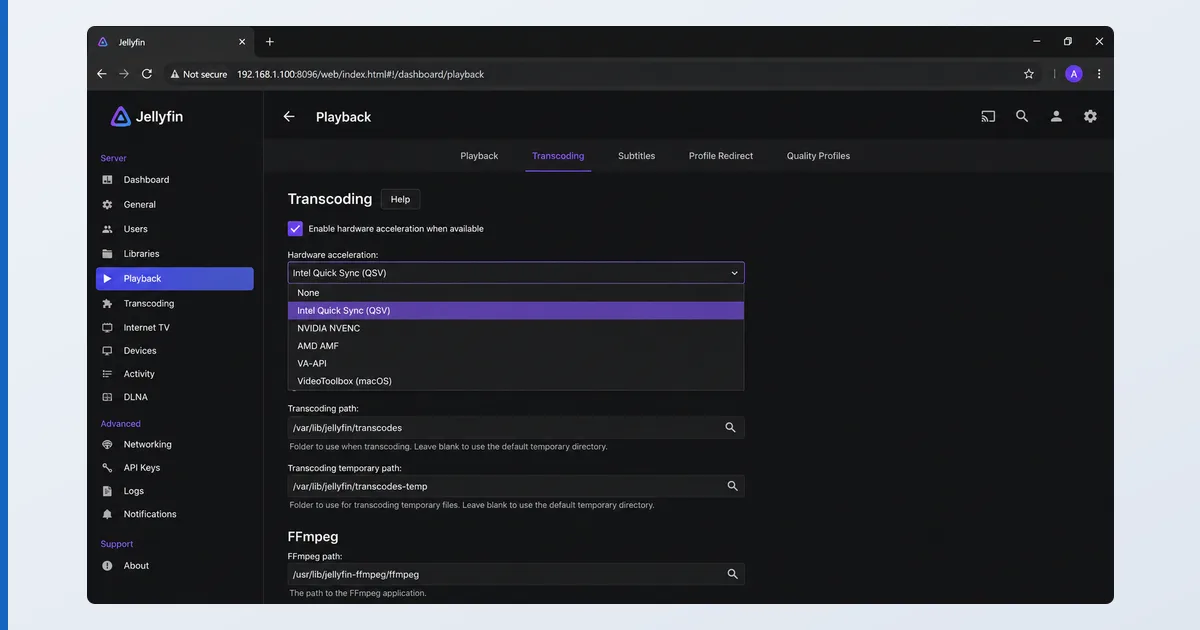
Den hurtigste løsning på problemer med transkodning i Jellyfin er at slå hardwareacceleration til i oversigten (Quick Sync eller NVENC) og gemme enhedsvenlige formater og tekstundertekster, så afspilningen enten forbliver direkte eller transkoder på GPU’en. Jellyfin har hardwaretranskodning med gratis — kunsten er at sætte det rigtigt op. Denne guide dækker acceleration, codecs, indbrændte undertekster og fejl og indeholder et diagnoseskema. Den bygger på vores guide til transkodning og guide til opsætning af Jellyfin.
Årsager, fra mest til mindst almindelige
- Hardwareacceleration er ikke sat op — Jellyfin falder tilbage på tung softwaretranskodning.
- Uforeneligt codec eller container — klienten kan ikke afspille filen direkte.
- Indbrændte undertekster — billedbaserede PGS/VobSub fremtvinger en transkodning.
- Manglende GPU-driver eller gennemgang — almindeligt i opsætninger med Docker eller NAS.
- For svag server — softwaretranskodning på en svag CPU.
Løsninger: start med det nemmeste
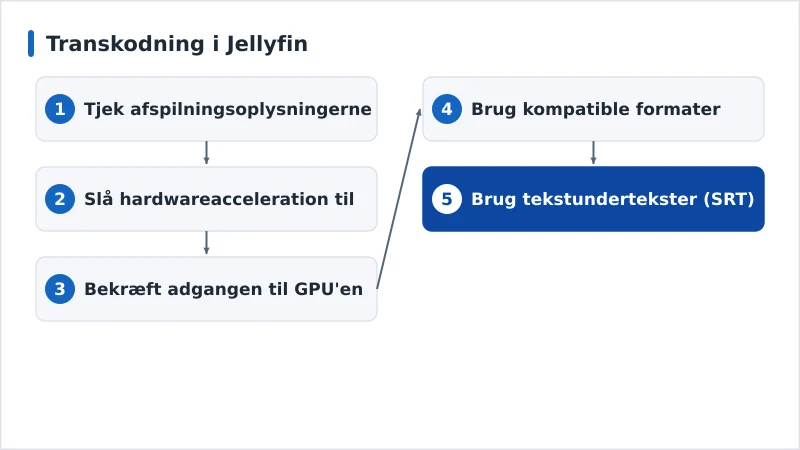
- Tjek afspilningsoplysningerne — se, om det er direkte afspilning eller transkodning, og hvad der bliver konverteret (video, lyd eller undertekster).
- Slå hardwareacceleration til — oversigten → Playback → Transcoding → Quick Sync/NVENC/VAAPI plus de understøttede codecs.
- Bekræft adgangen til GPU’en — drivere installeret og gennemgang sat op i Docker eller NAS.
- Brug kompatible formater — HEVC/H.264 til video, AAC/AC3 til lyd, MP4/MKV som container.
- Brug tekstundertekster — foretræk SRT frem for billedundertekster, så du undgår transkodning på grund af indbrænding.
Diagnoseskema
| Symptom | Sandsynlig årsag | Løsning |
|---|---|---|
| Altid softwaretranskodning | Hardwareacceleration slået fra | Slå Quick Sync/NVENC til i oversigten |
| Transkodning fejler / afspilningsfejl | GPU-driver eller gennemgang | Installér drivere; sæt gennemgangen op |
| Transkoder kun med undertekster | Indbrændte billedundertekster | Brug tekstbaserede SRT-undertekster |
| Transkoder på kun én klient | Klientens codec-understøttelse | Brug en klient, der understøtter codec’et |
| 4K hakker under transkodning | Svag server | Brug hardwareacceleration eller en kraftigere server |
Efter opsætning
- Installation på Windows/Linux: slå den hardwareacceleration til, der passer, og installér GPU-drivere.
- Docker: send GPU’en ind i containeren (device mapping), og installér drivere på værten.
- NAS (Synology/QNAP): bekræft, at modellen understøtter hardwaretranskodning, og slå det til i Jellyfin.
- På klientsiden: brug apps, der understøtter dine codecs direkte, så filerne afspilles direkte — se Jellyfin-anmeldelsen.
Kort fortalt
Problemer med transkodning i Jellyfin handler næsten altid om hardwareacceleration og formater: slå Quick Sync eller NVENC til i oversigten, bekræft dine GPU-drivere og gennemgangen, gem enhedsvenlige codecs, og brug tekstundertekster for at undgå transkodning på grund af indbrænding. Jellyfins gratis hardwaretranskodning klarer resten. Forstå teknikken i vores guide til transkodning og guide til videocodecs, sæt det op med vores guide til opsætning af Jellyfin, læs hele Jellyfin-anmeldelsen, start fra vores tjekliste til fejlfinding af streaming, og slå ethvert begreb op i streaming-ordlisten.