Når streamingen driller, så gå fra den enkleste løsning til den mest specifikke: genstart enheden og routeren, find ud af, om det er én app eller hele netværket, forbedr forbindelsen, og hop så videre til den detaljerede guide til netop dit symptom. Det her er hovedtjeklisten til alle streamingproblemer — en trinvis rutine plus et skema fra symptom til løsning, der linker til hver enkelt guide. Gem den som dit udgangspunkt.
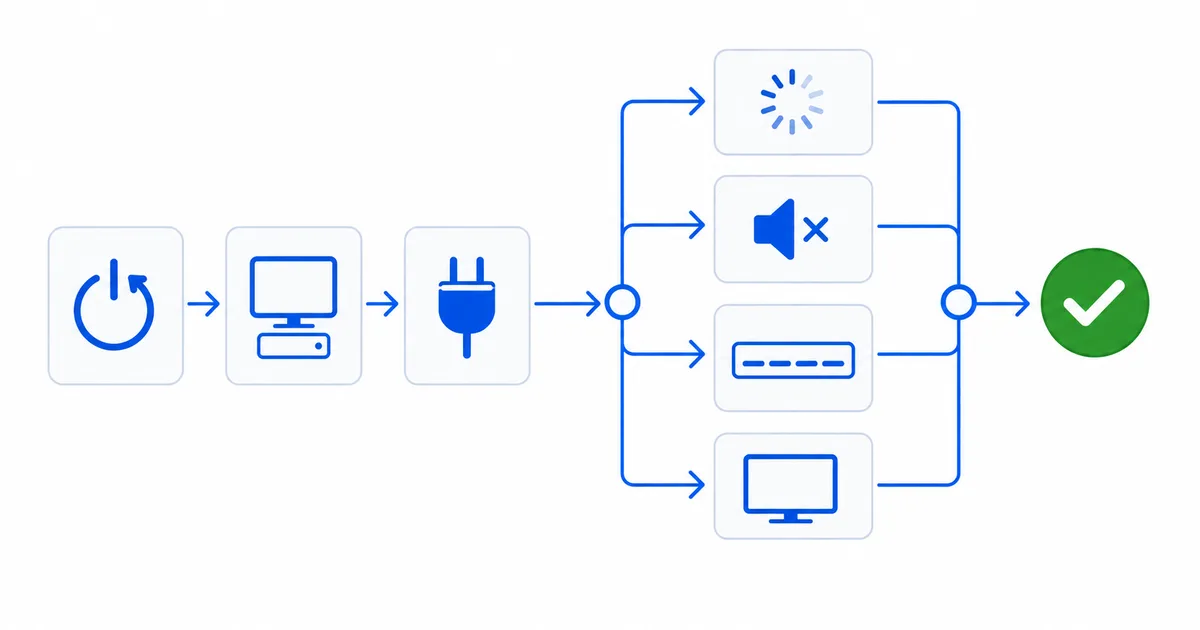
Trin 1: De universelle løsninger (prøv dem først)
De fleste problemer forsvinder her, før du behøver en specifik løsning:
- Genstart streamingenheden — det rydder hukommelse og småfejl.
- Genstart routeren — sluk i 30 sekunder, og tænd igen; det retter problemer med forbindelse og bufring.
- Skil problemet ad — er det én app (et appproblem) eller alle apps (enhed/netværk)? Er det én enhed eller alle enheder (netværket)?
- Forbedr forbindelsen — træk et Ethernet-kabel, eller flyt tættere på routeren.
- Opdatér appen og enhedens software; ryd appens cache; frigør lagerplads.
Løser det ikke problemet, så find dit præcise symptom herunder.
Trin 2: Find dit symptom
Afspilning og kvalitet
| Symptom | Start her | Uddybende guide |
|---|---|---|
| Bufring / drejende hjul | Træk et kabel; sænk kvaliteten | Ret bufring |
| Sløret / lav kvalitet | Hæv kvalitetsindstillingen; tjek abonnementet | Ret dårlig kvalitet |
| 4K vil ikke slå til | Tjek abonnement, udgang, kabel/port | Ret 4K, der ikke virker |
| HDR ser udvasket ud | HDR-billedtilstand; udvidet HDMI | Ret udvasket HDR |
| Sort skærm (beskyttet indhold) | Sæt HDMI ordentligt i; forbind direkte | Ret sort skærm (HDCP) |
| Bufring på Plex | Direkte afspilning; træk kabel til serveren | Ret bufring på Plex |
| Problemer med transkodning i Jellyfin | Slå hardwareacceleration til | Ret transkodning i Jellyfin |
Lyd og undertekster
| Symptom | Start her | Uddybende guide |
|---|---|---|
| Ingen lyd | Sæt lyden til PCM/stereo | Ret manglende lyd |
| Lyden er ude af sync (lipsync) | Genstart; justér lydforsinkelsen | Ret sync mellem lyd og billede |
| Underteksterne vises ikke | Vælg sporet; læg en matchende fil til | Ret manglende undertekster |
Forbindelse og Wi-Fi
| Symptom | Start her | Uddybende guide |
|---|---|---|
| Svagt Wi-Fi ved tv’et | Flyt routeren; 5 GHz; mesh; Ethernet | Ret svagt Wi-Fi |
| Vil ikke forbinde til Wi-Fi | Genstart routeren; indtast koden igen | Ret manglende Wi-Fi-forbindelse |
| Langsom VPN under streaming | Nærliggende server; WireGuard | Ret langsom VPN (streaming) · generelt |
Apps, login og programoversigt
| Symptom | Start her | Uddybende guide |
|---|---|---|
| Appen lukker hele tiden ned | Ryd cachen; opdatér; geninstallér | Ret apps, der lukker ned |
| Apps åbner langsomt | Ryd cachen; frigør lagerplads | Ret apps, der åbner langsomt |
| Loginfejl | Nulstil adgangskoden; ret dato og klokkeslæt | Ret loginfejl |
| Ingen programoversigt (EPG) | Tilføj XMLTV igen; opdatér | Ret EPG, der ikke indlæses |
Hardware og fjernbetjening
| Symptom | Start her | Uddybende guide |
|---|---|---|
| Fjernbetjeningen virker ikke | Skift batterier; parr igen | Ret fjernbetjeningen |
| Fire TV Stick bliver for varm | HDMI-forlænger; strømforsyning i stikkontakt | Ret overophedning på Fire TV |
Trin 3: Når det ikke er dig
Nogle problemer er ikke dine at løse: et nedbrud hos tjenesten (tjek udbyderens statusside), din internetudbyder eller router, der er nede på alle enheder, eller indhold uden licens i dit land — se hvordan geoblokering virker. Ellers dækker guiderne ovenfor stort set alt.
Kort fortalt
Find fejlen i rækkefølge: genstart enheden og routeren, skil app, enhed og netværk ad, forbedr forbindelsen, og brug så skemaet til at hoppe direkte til den rigtige løsning. Hold tjeklisten gemt som dit første stop. Forstå grundlaget i vores guider til internethastighed og Wi-Fi vs. Ethernet, vælg pålidelig hardware i vores guide til de bedste streamingenheder, og slå ethvert begreb op i streaming-ordlisten.